Gestion des tickets
Retrouver un ticket, consulter son détail et le corriger : réimpression, réouverture, changement de mode de paiement, annulation et réactivation.
L'onglet Tickets donne accès à l'historique des ventes : rechercher un ticket, en consulter le détail, et le corriger si besoin sans perdre l'historique.
Structure de l'écran
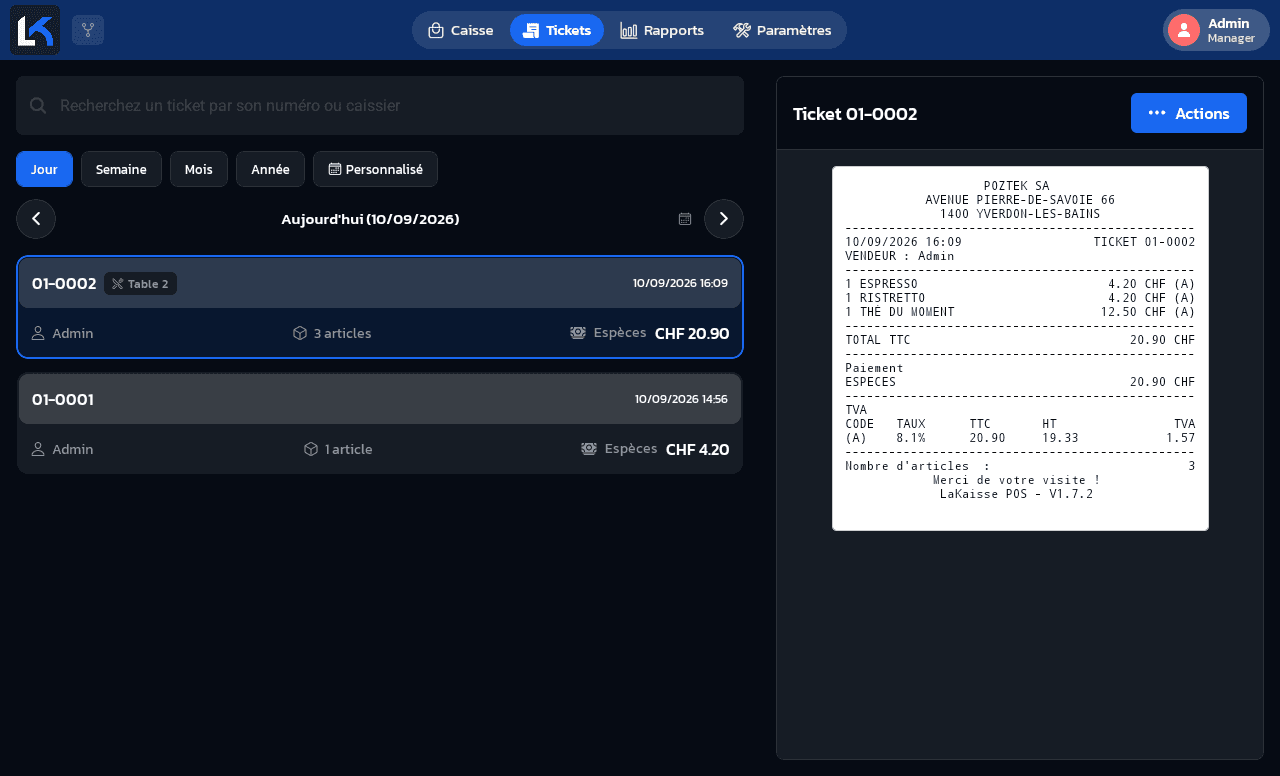
Sur tablette, la liste des tickets et le détail du ticket sélectionné sont visibles côte à côte : la liste à gauche, le détail à droite. Sur mobile, toucher un ticket ouvre son détail dans une fenêtre dédiée.
La liste comprend :
- une barre de recherche, par numéro de ticket ou par nom du caissier ;
- un sélecteur de période (Jour, Semaine, Mois, Année, Personnalisé), avec des flèches pour naviguer d'une période à l'autre ;
- les tickets de la période, chacun avec son numéro, l'heure, le caissier, le nombre d'articles, le mode de paiement et le montant ; le numéro de table apparaît en plus si le ticket y était affecté.
Rechercher un ticket
Tapez un numéro de ticket ou un nom de caissier dans la barre de recherche pour filtrer la liste. Sans recherche, la liste affiche tous les tickets de la période sélectionnée.
Ouvrir un ticket
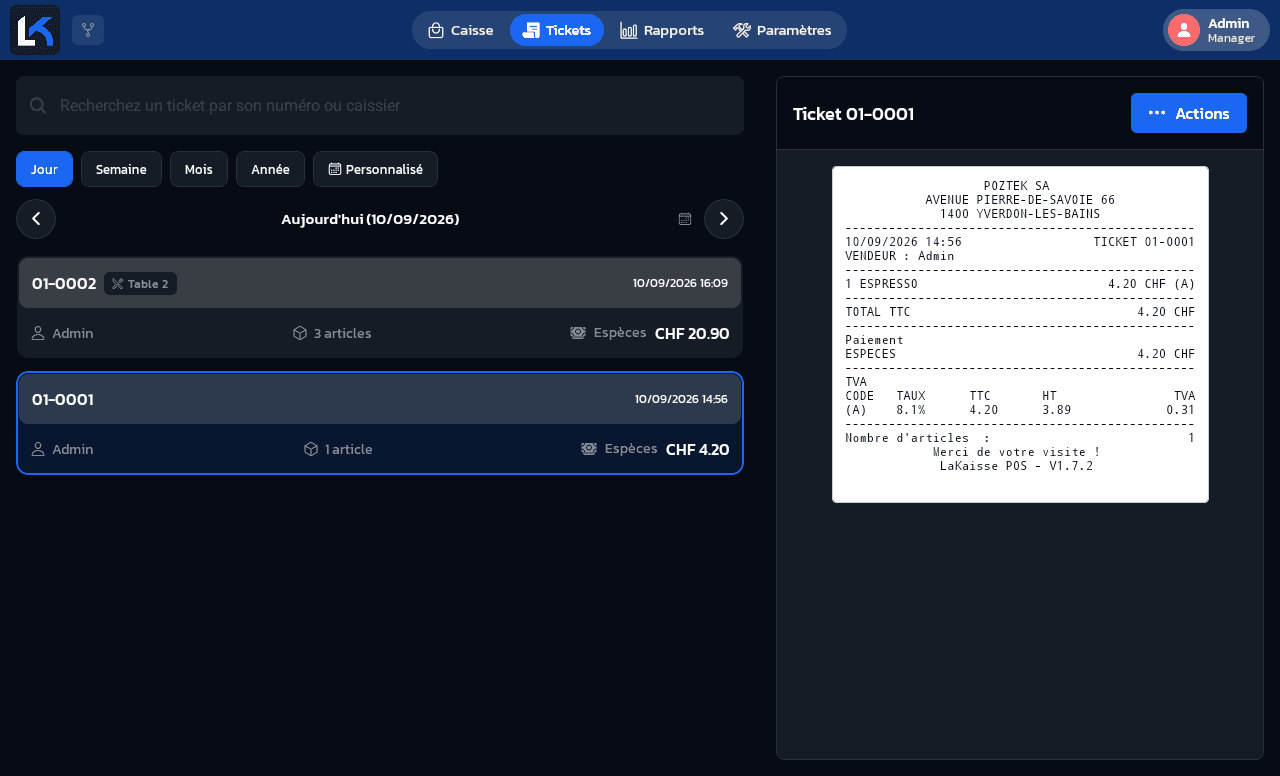
Touchez un ticket dans la liste pour afficher son détail : un aperçu du reçu tel qu'il a été imprimé, avec les lignes d'articles, la TVA et le mode de paiement.
Menu Actions
Le bouton Actions, en haut du détail, ouvre la liste des actions disponibles sur ce ticket. Selon vos droits :
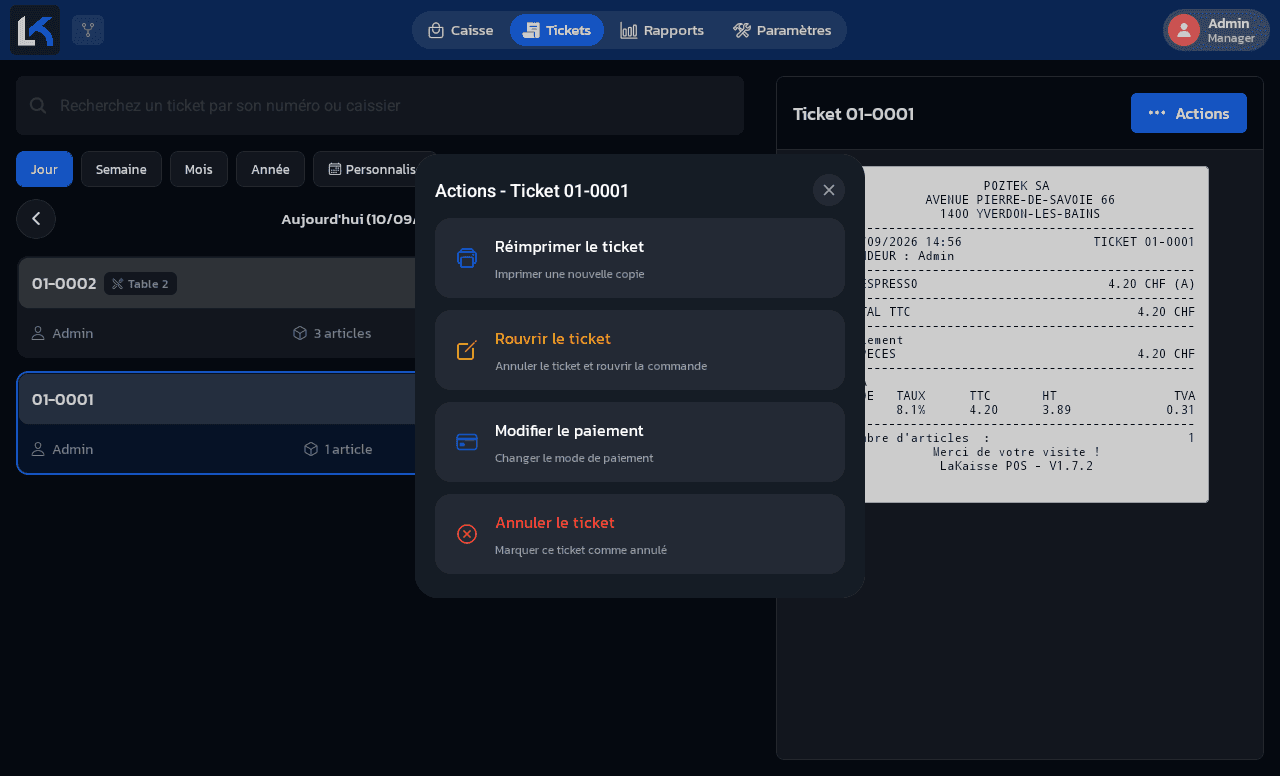
- Réimprimer le ticket : imprime une nouvelle copie du reçu.
- Rouvrir le ticket : annule le ticket et remet ses articles dans le panier de la caisse, pour le corriger.
- Modifier le paiement : change le mode de paiement enregistré.
- Annuler le ticket : marque le ticket comme annulé.
Menu réduit sur un ticket déjà annulé
Une fois un ticket annulé, le menu Actions ne propose plus que Réimprimer le ticket et Réactiver le ticket : les autres actions n'ont plus de sens sur un ticket qui n'est plus comptabilisé.
Réimprimer le ticket
Imprime une nouvelle copie du reçu sur l'imprimante configurée, sans modifier le ticket.
Rouvrir le ticket
Cette action annule le ticket original et replace ses articles dans le panier de la zone Caisse, pour permettre une correction (ajout, suppression ou modification d'une ligne) avant de refinaliser la vente. Le ticket d'origine reste visible dans l'historique, marqué comme annulé.
Modifier le paiement
Ouvre une fenêtre pour changer le mode de paiement enregistré sur le ticket, sans repasser par tout l'encaissement :
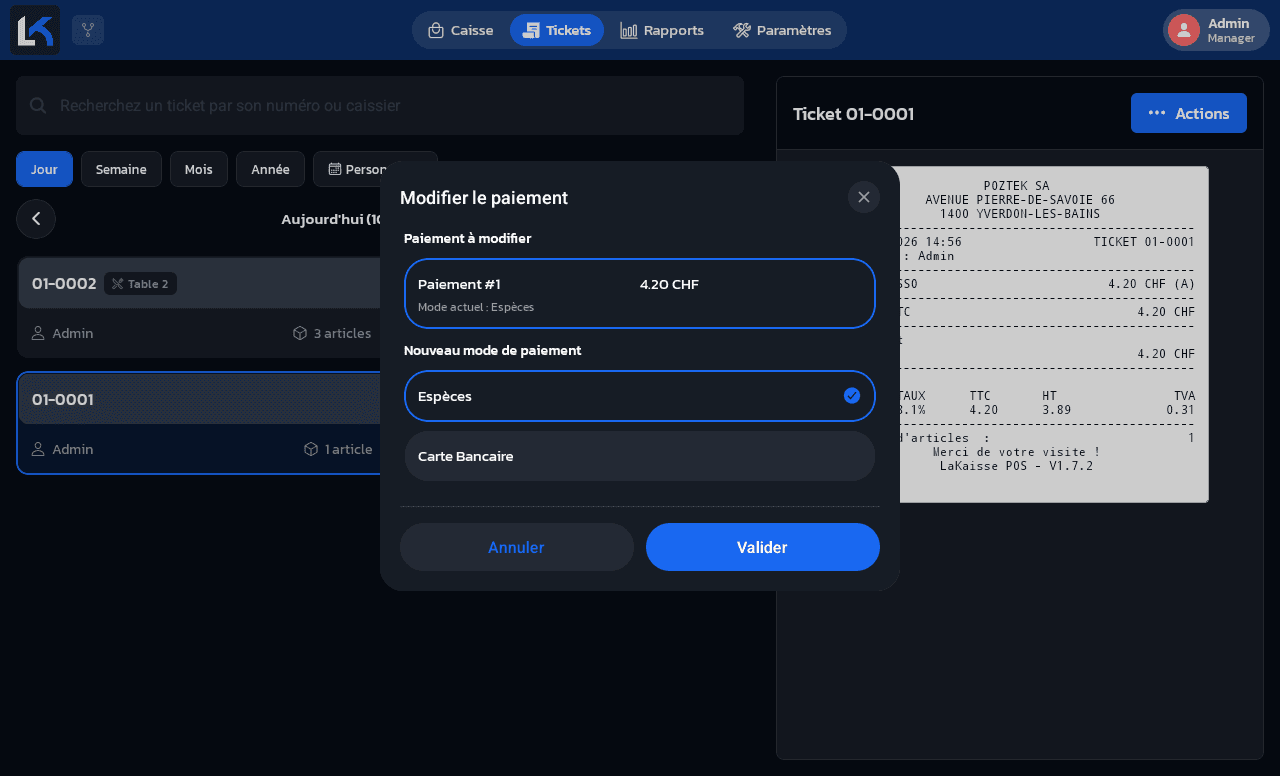
Utile en cas d'erreur de saisie sur le mode de paiement, par exemple un encaissement enregistré par erreur en Espèces au lieu de Carte Bancaire.
Annuler le ticket
Touchez Annuler le ticket, choisissez une Raison de l'annulation (erreur de saisie, client a annulé, erreur de paiement, ticket en double), puis Confirmer l'annulation :
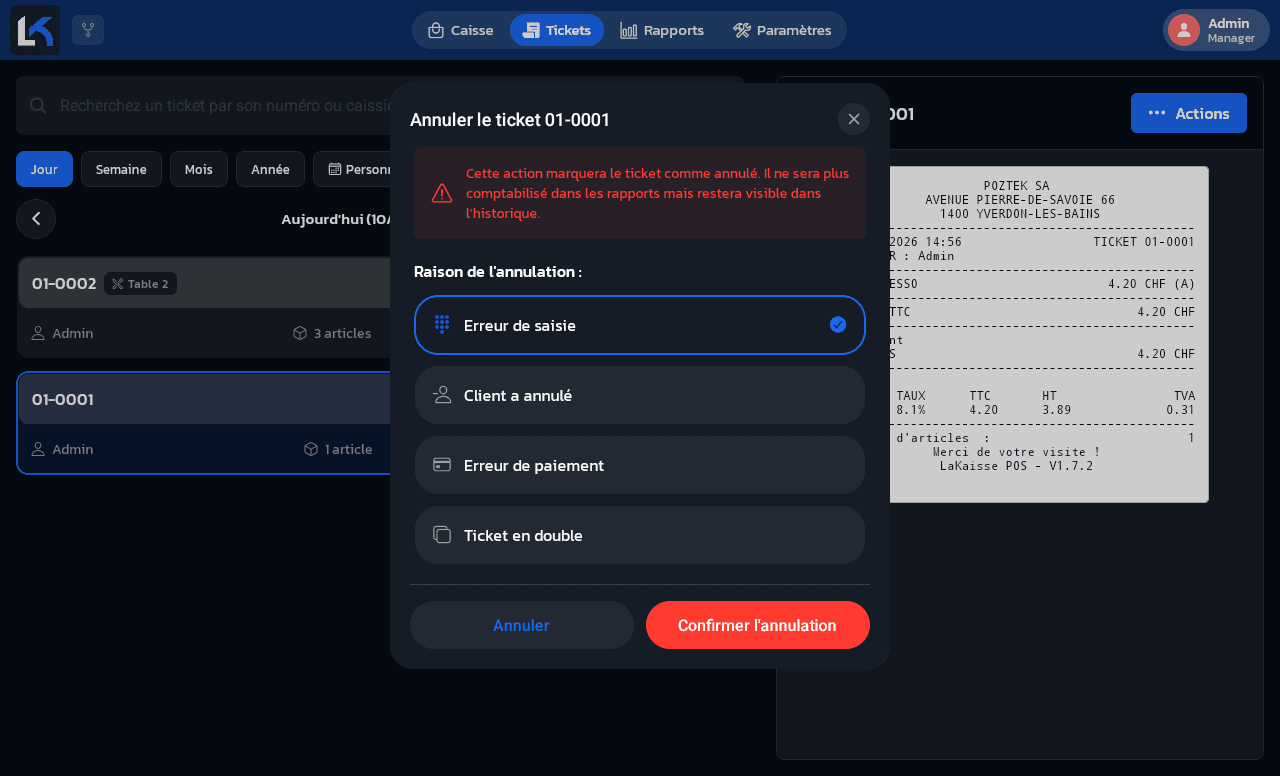
Le ticket n'est pas supprimé
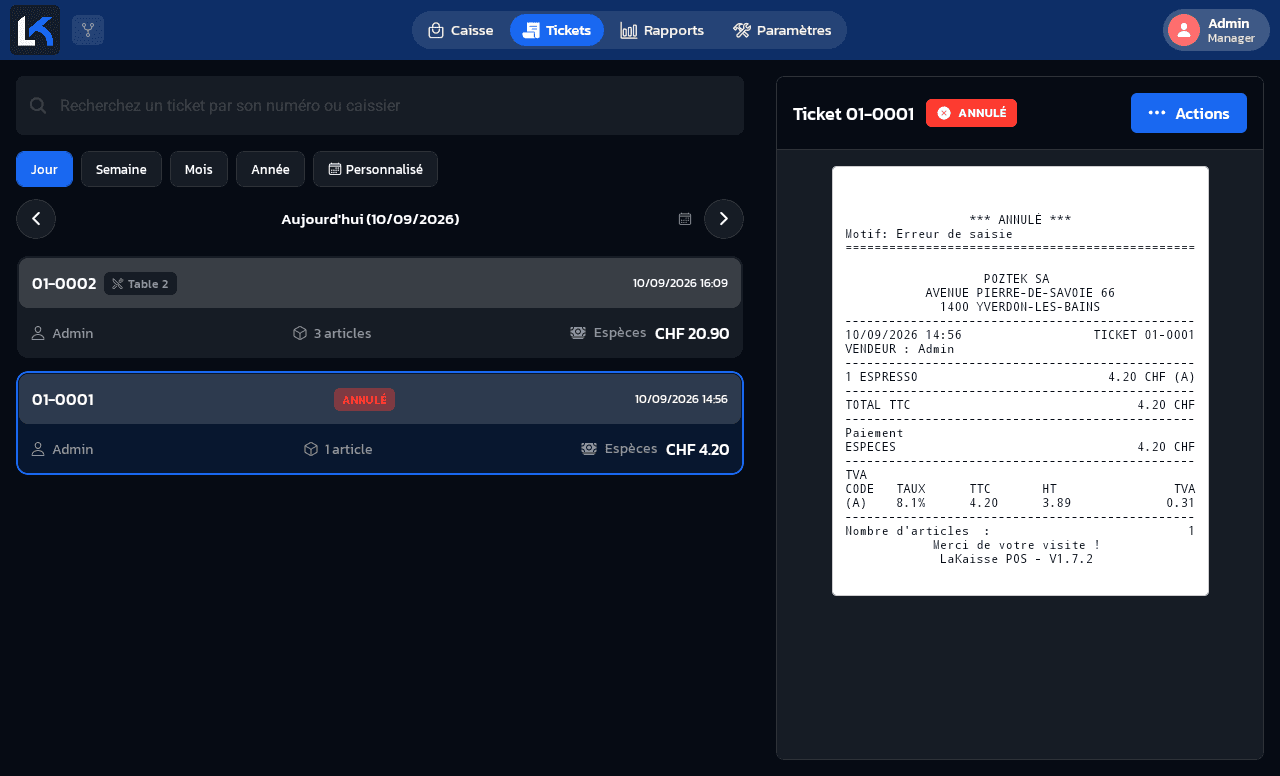
L'annulation ne retire pas le ticket : il reste visible dans la liste avec le badge ANNULÉ, et le motif choisi apparaît sur son aperçu de reçu. Il n'est simplement plus comptabilisé dans les rapports.
Réactiver un ticket annulé
Sur un ticket annulé, le menu Actions propose Réactiver le ticket à la place des actions habituelles :
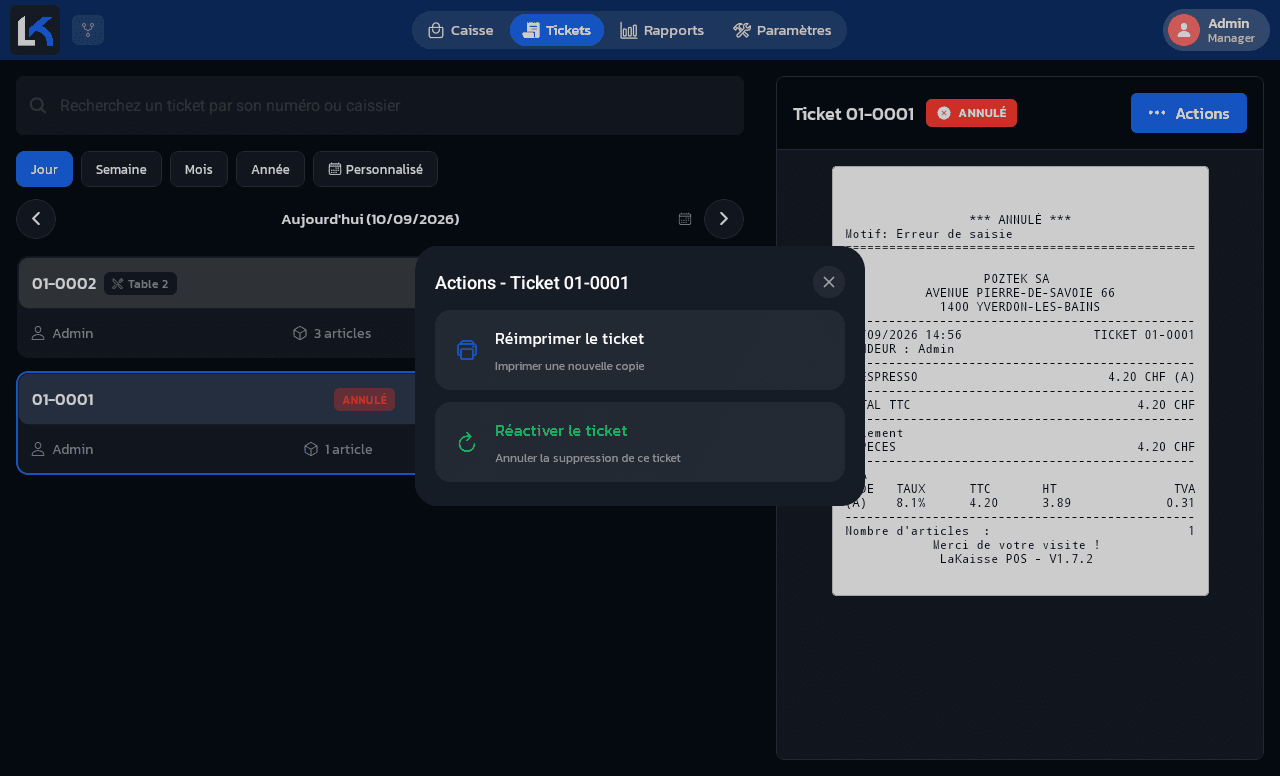
Cette action annule la suppression : le ticket redevient actif et retrouve son statut d'origine dans les rapports, comme s'il n'avait jamais été annulé.