Utilisation des articles
Ajouter un article au ticket, choisir ses options (arômes, cuisson, accompagnement...), saisir un prix libre.
Cette page couvre l'ajout des articles en vente pendant la caisse : où les trouver, comment les ajouter au ticket, et les deux cas particuliers que sont les articles à options et les articles à prix ouvert.
Où trouver les articles
Dans l'onglet Caisse, les articles du catalogue apparaissent dans la zone Articles :
- Tablette : la zone Articles est visible en même temps que le ticket, à gauche de l'écran.
- Mobile : un sous-onglet Articles dédié, à côté du sous-onglet Ticket.
La grille est groupée par catégorie, avec les boutons de catégories en bas de l'écran. Pour créer ou modifier le catalogue lui-même (articles, prix, familles), voir Configuration des articles.
Ajouter un article au ticket
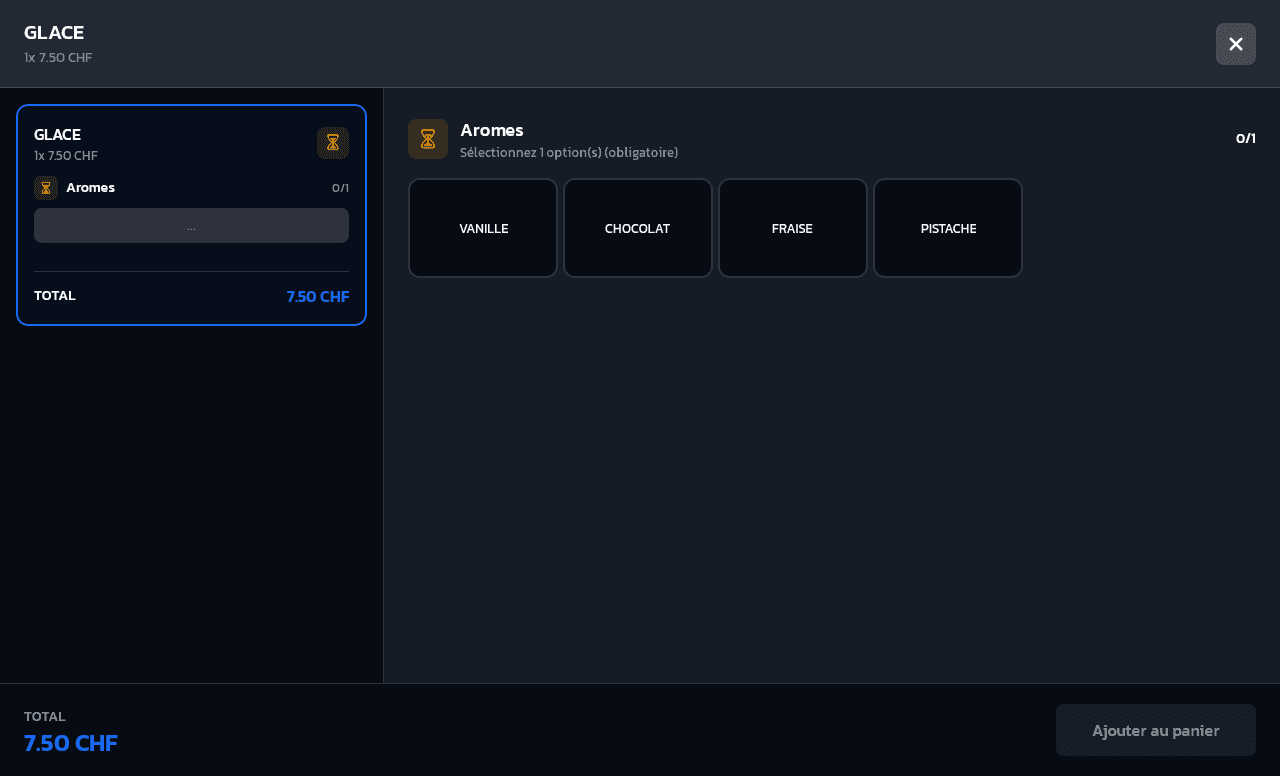
Si l'article est déjà présent dans le ticket, un petit badge numéroté apparaît sur son bouton pour rappeler la quantité déjà ajoutée, comme sur GLACE ci-dessous.
Article avec options (arômes, cuisson, accompagnement...)
Certains articles sont associés à un ou plusieurs groupes d'options : parfum d'une glace, cuisson d'une viande, choix d'un accompagnement, taille d'une boisson, etc. Toucher un de ces articles ouvre une fenêtre de sélection avant l'ajout au ticket, au lieu de l'ajouter directement.
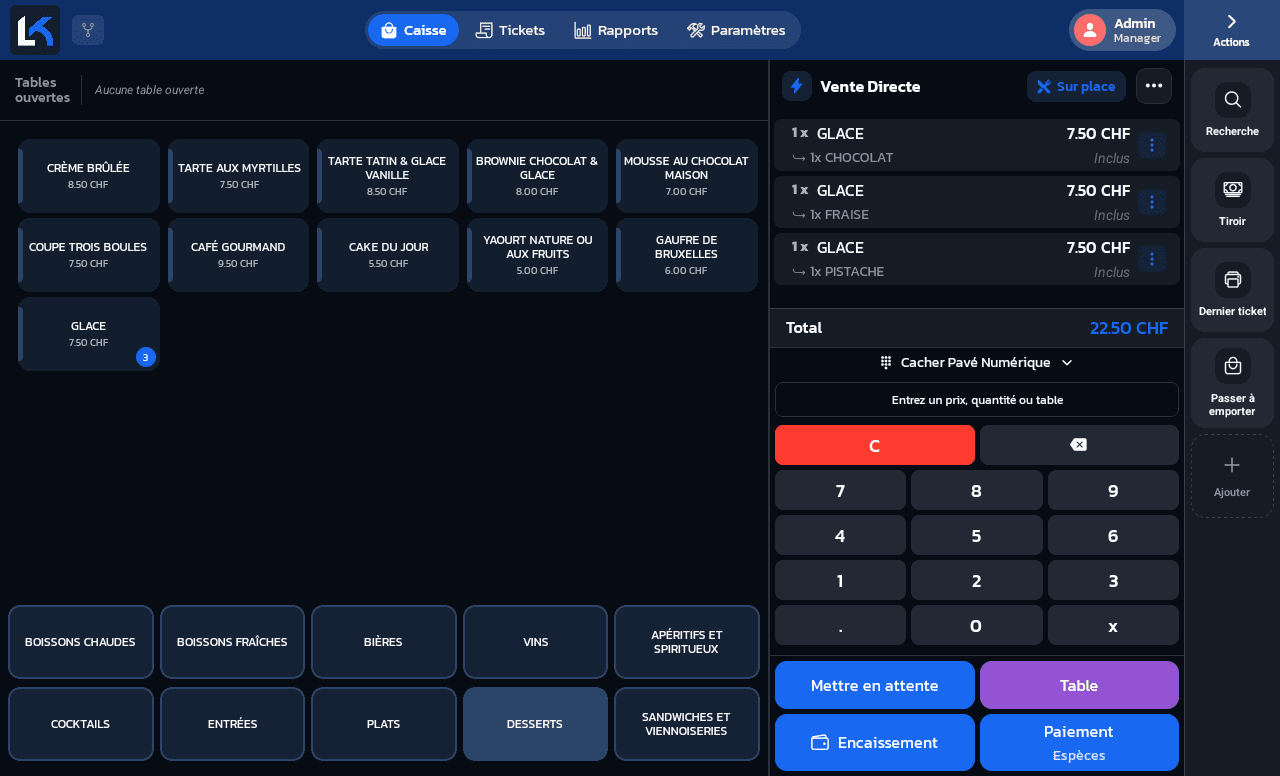
Chaque groupe précise combien de choix sont attendus (ici « Sélectionnez 1 option(s) (obligatoire) ») et le compteur en haut à droite (0/1) suit la progression. Une fois le nombre requis atteint, le bouton Ajouter au panier s'active :
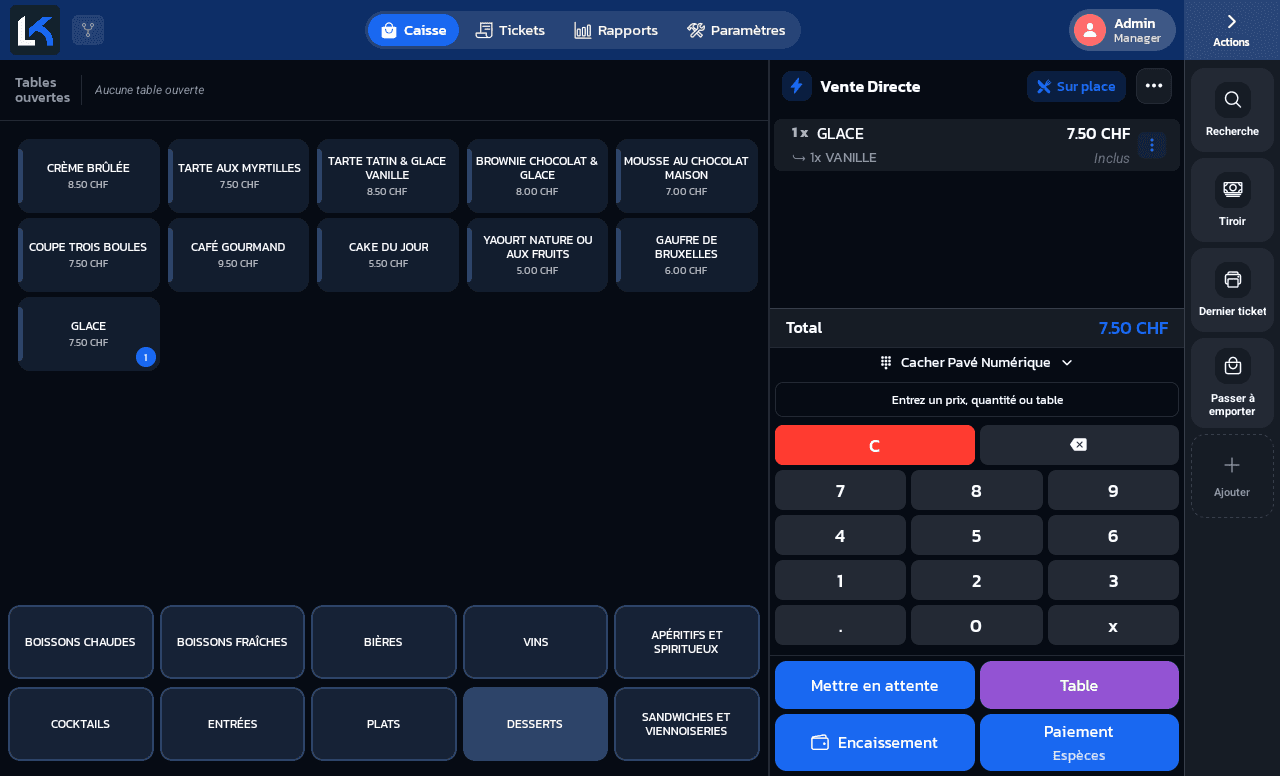
L'option choisie apparaît en sous-ligne de l'article dans le ticket, avec la mention Inclus si elle n'ajoute pas de supplément de prix :
Options verrouillées après ajout
Une fois l'article ajouté, son option choisie ne peut plus être changée depuis le ticket : il faut supprimer la ligne (voir Utilisation de la caisse) et la ressaisir avec la bonne option.
Ajouter plusieurs unités avec des options différentes
Pour commander par exemple trois glaces avec un arôme différent chacune, faites un appui long sur l'article plutôt qu'un simple appui : un pavé numérique demande d'abord la quantité souhaitée.
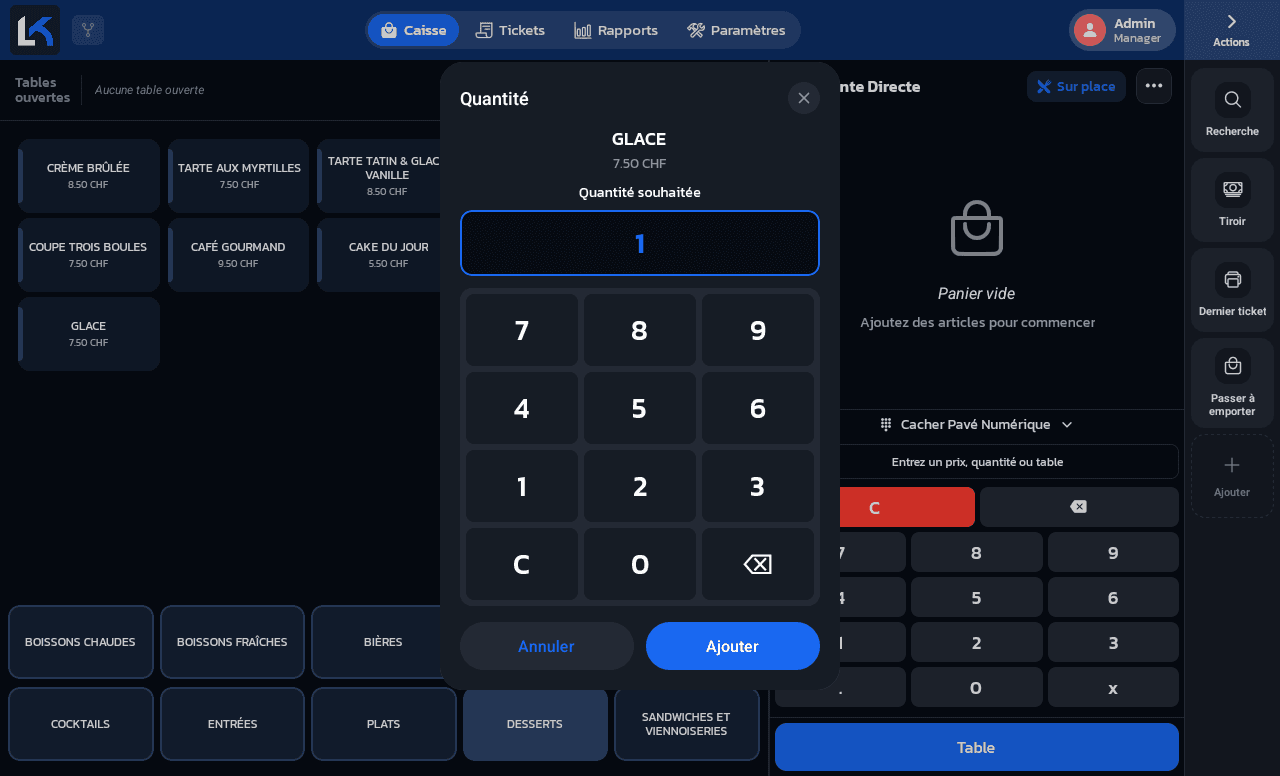
Saisissez la quantité puis touchez Ajouter. Si l'article a des options, LaKaisse demande ensuite de les configurer séparément pour chaque unité, une à une (Configuration article 1/3, 2/3...) :
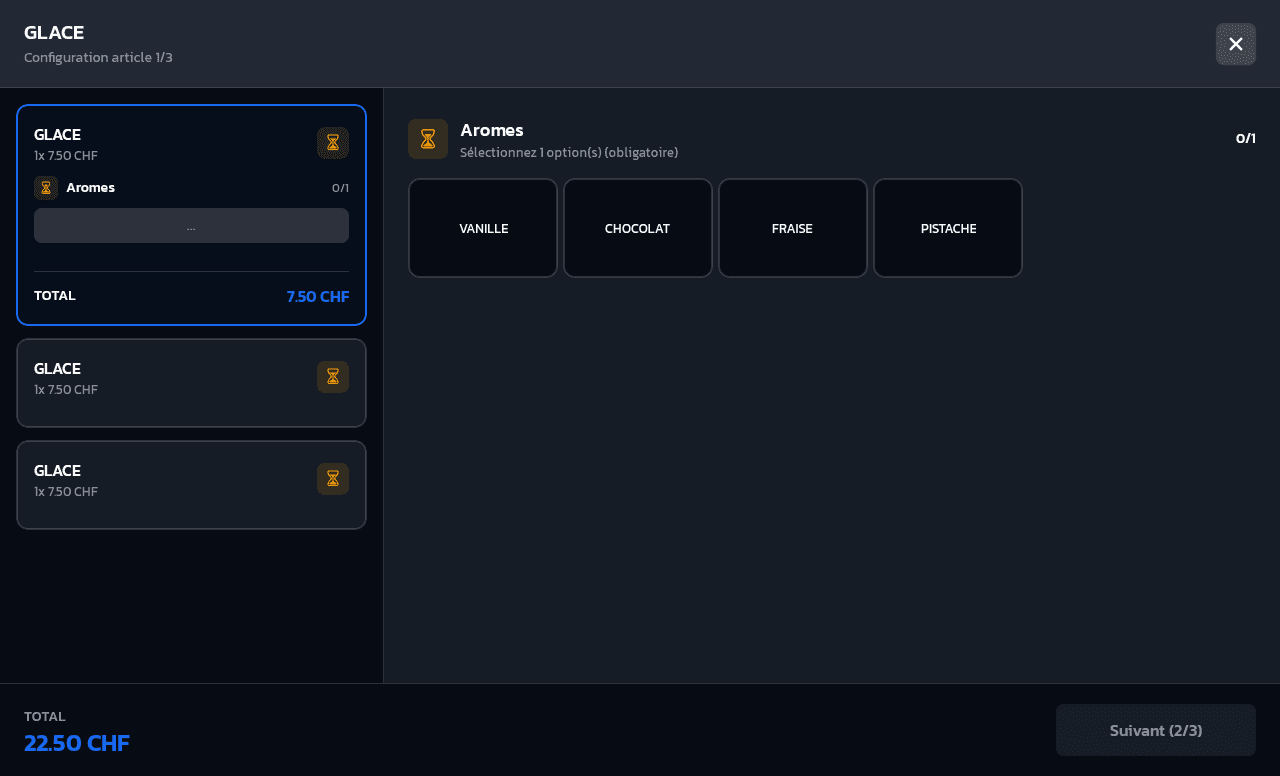
Le ticket reçoit alors une ligne distincte par unité, chacune avec son propre arôme :
Configurer un groupe d'options
Les groupes d'options se créent et s'associent aux articles depuis Paramètres → Produits, indépendamment de l'écran Caisse. Cet aperçu rapide sert de repère ; le détail complet (règles de sélection, suppléments de prix...) sera couvert par une page Configuration dédiée.
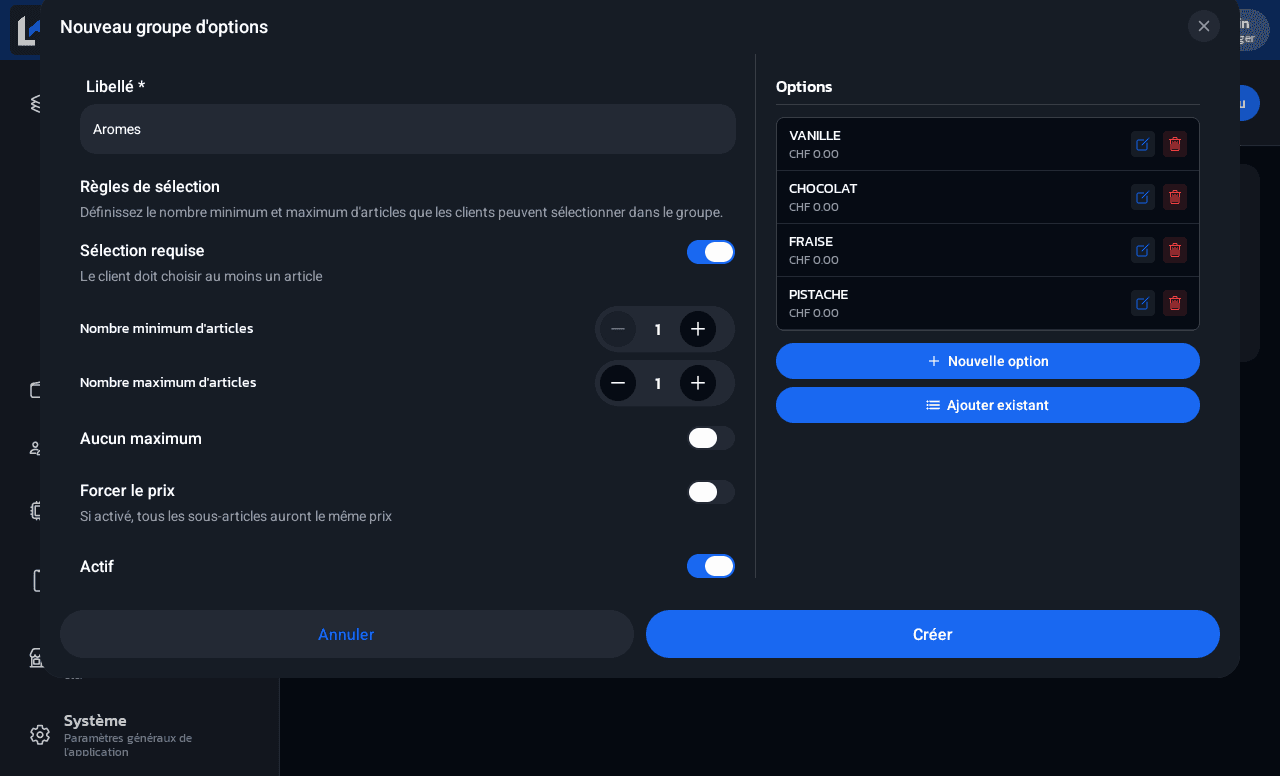
Dans Paramètres → Produits → Groupes d'options, touchez Nouveau : donnez un libellé au groupe (ex. « Arômes »), activez Sélection requise si le choix est obligatoire, et fixez le Nombre minimum d'articles / Nombre maximum d'articles sélectionnables.
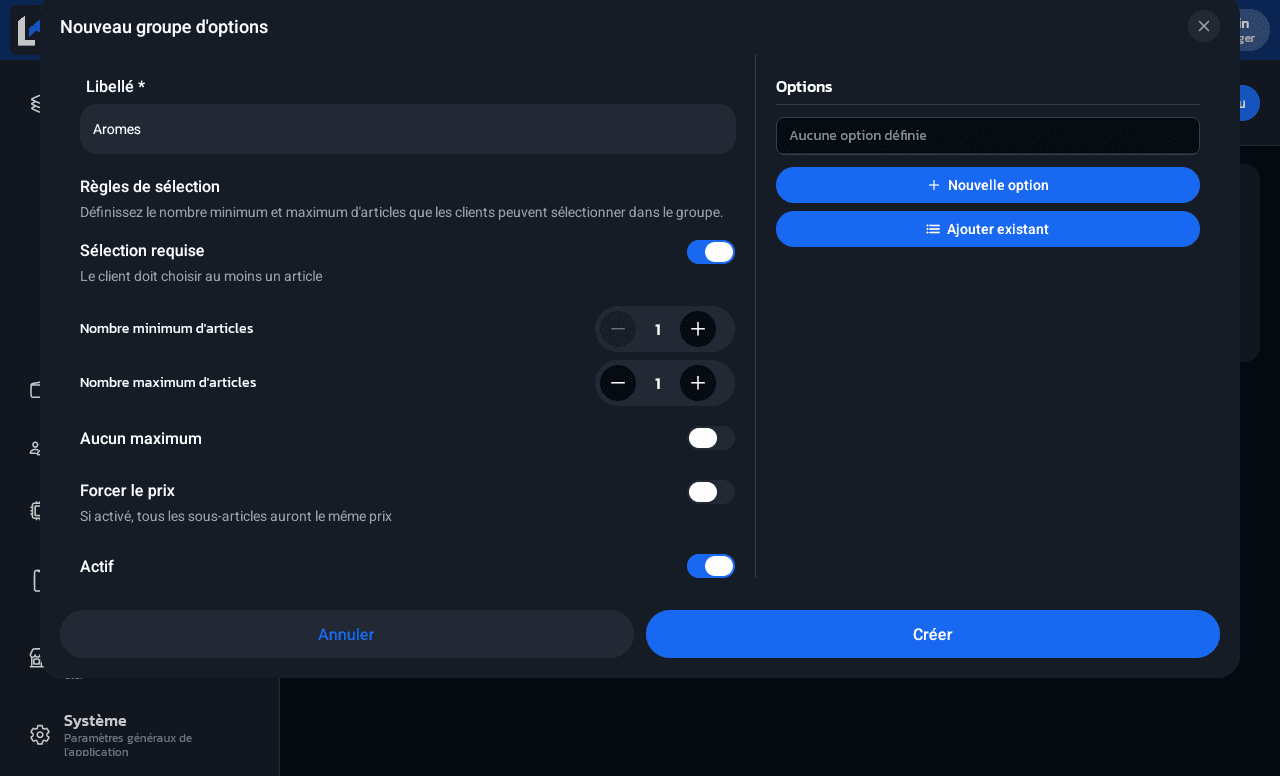
Ajoutez les valeurs du groupe avec Nouvelle option (libellé, famille, prix éventuel). Elles s'accumulent dans la liste Options à droite.
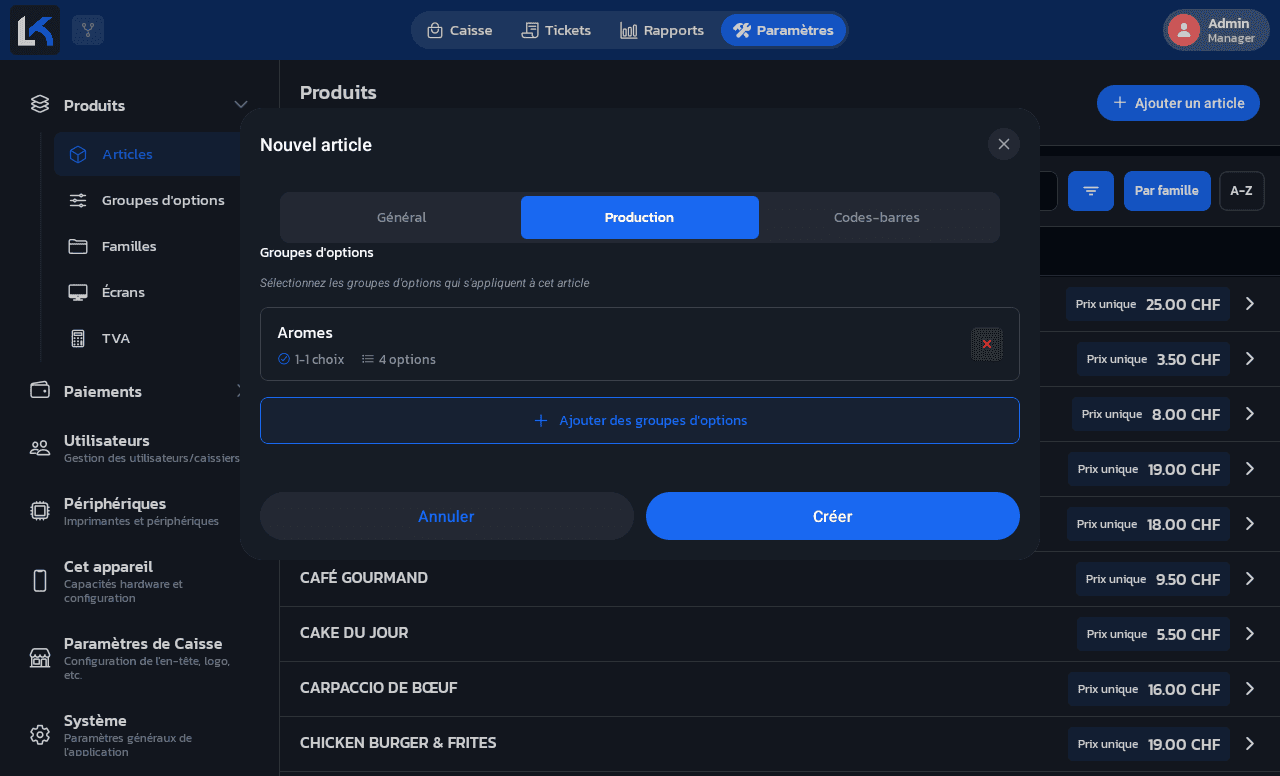
Depuis la fiche d'un article, onglet Production, section Groupes d'options, touchez Ajouter des groupes d'options et cochez le ou les groupes à associer.
Article à prix ouvert
Certains articles (menu du jour, pourboire, vente libre) n'ont pas de prix fixe : LaKaisse affiche Prix libre à la place d'un montant, et demande une saisie avant l'ajout.
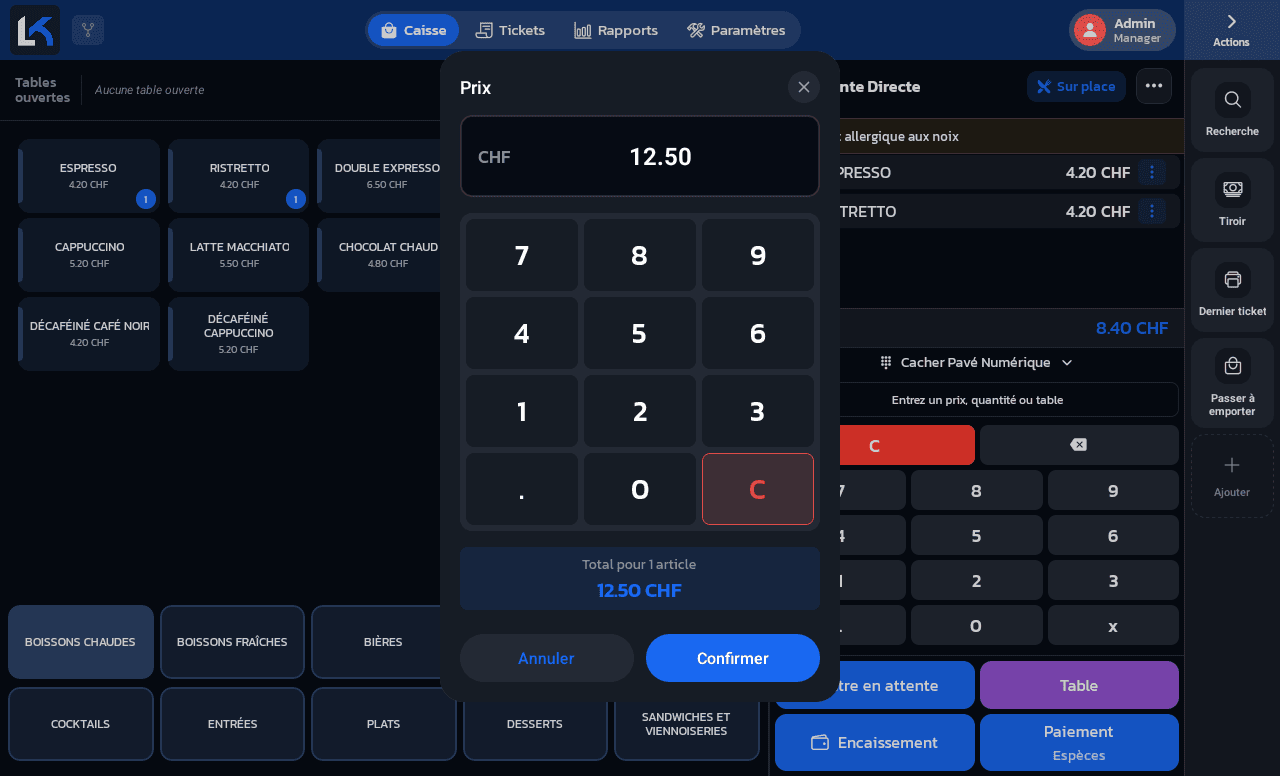
Pour le détail de la saisie (prix simple, ou raccourci quantité x prix 2 x 12.50) et l'astuce du pavé numérique du ticket, voir la section Article à prix ouvert de la page Caisse.
Modifier un article déjà dans le ticket
Un appui long (ou l'icône ⋮) sur une ligne du ticket ouvre ses actions : quantité, remise, offrir, transfert, note, suppression. Pour le détail complet de ces actions, consultez Utilisation de la caisse.
Conseils simples
- utilisez des catégories claires pour retrouver les articles rapidement
- pour une commande groupée avec des options variées, préférez l'appui long : il évite de ressaisir l'article plusieurs fois
- en cas d'erreur de saisie, corrigez directement dans le ticket avant encaissement