Utilisation de la caisse
L'écran Caisse au quotidien - ajouter des articles, gérer le ticket en cours, affecter une table et encaisser.
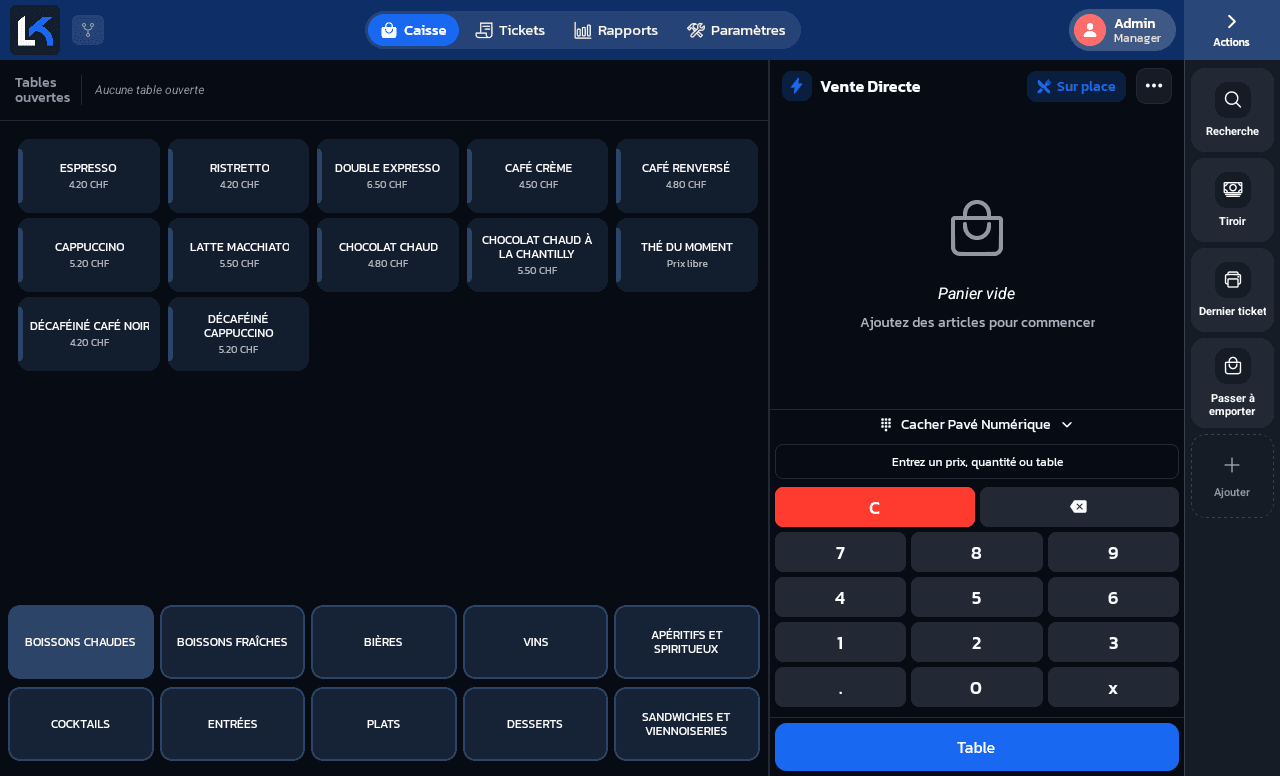
L'onglet Caisse est l'écran principal de vente : ajout d'articles, gestion du ticket, envoi en production et encaissement s'y déroulent tous.
Vue générale
La disposition change selon l'appareil :
- Tablette : les zones Articles et Ticket sont visibles en même temps, côte à côte.
- Mobile : deux sous-onglets, Articles et Ticket, se partagent l'écran ; un compteur apparaît sur l'onglet Ticket dès qu'il contient des articles.
Structure de l'écran
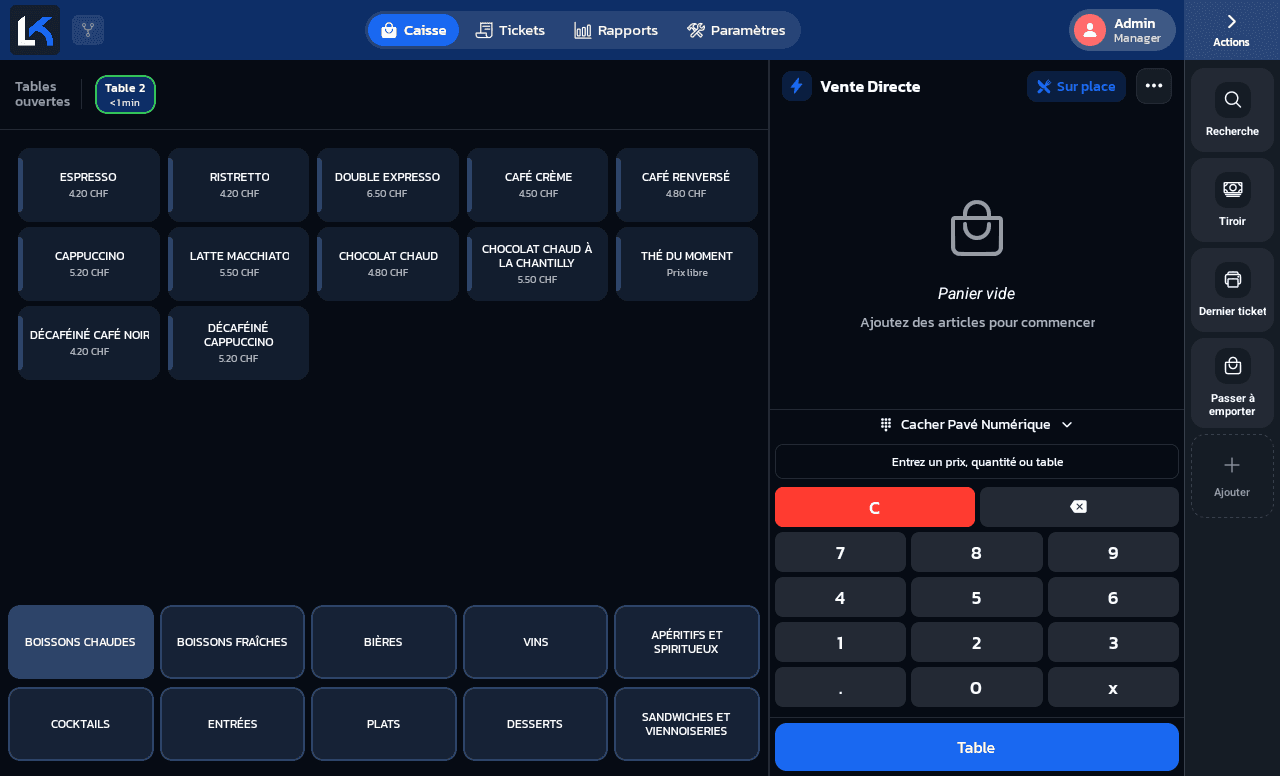
La zone Articles (à gauche sur tablette) contient :
- la grille des articles du catalogue, groupés par catégorie ;
- les boutons de catégories, en bas de la grille ;
- si la gestion des tables est activée, la barre Tables ouvertes au-dessus de la grille, qui liste les tables actuellement en cours de service.
La zone Ticket (à droite sur tablette) contient :
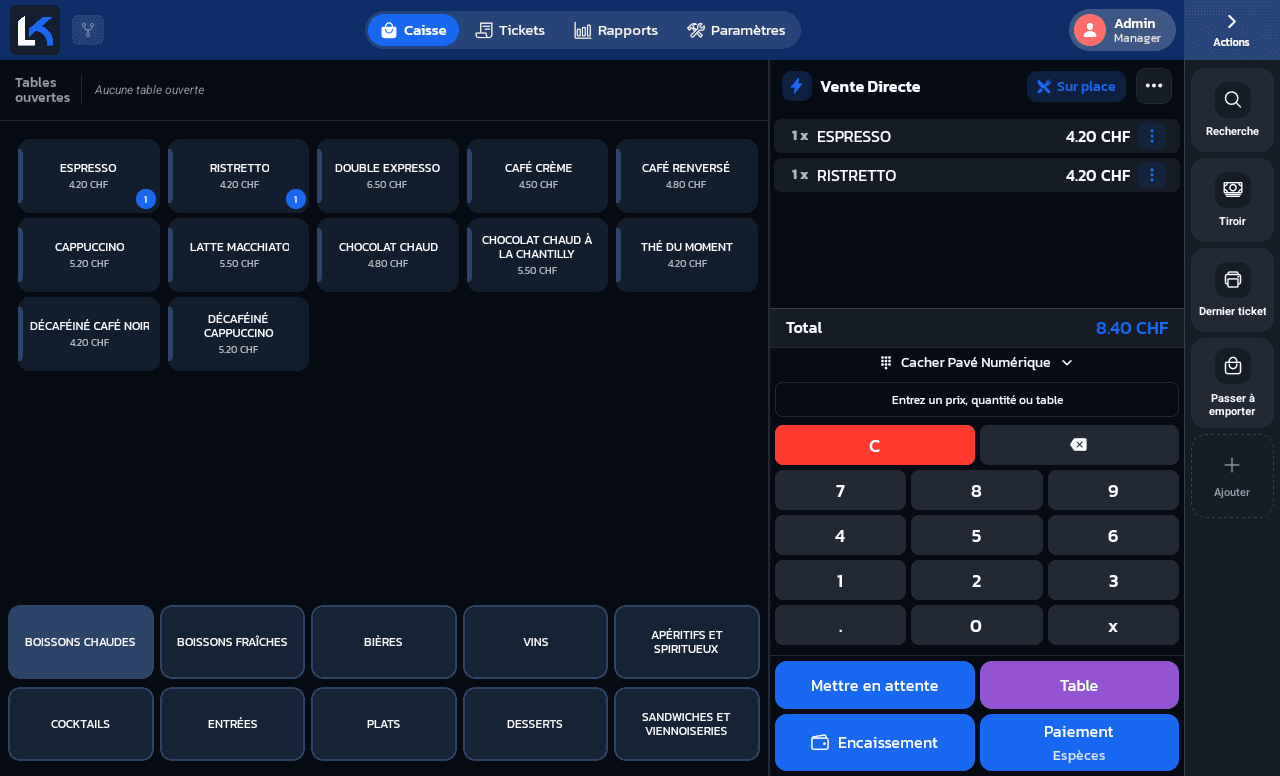
- le nom de la vente en cours (Vente Directe, ou Table N si une table est affectée) et le profil de compte (Sur place / À l'emporter) ;
- les lignes du panier ;
- le pavé numérique rétractable, utile pour saisir un prix, une quantité ou un numéro de table ;
- les boutons d'action : Mettre en attente (ou Envoyer en production si une table est affectée), Table (ou Désélectionner table), Encaissement et Paiement (paiement rapide, avec le mode par défaut affiché sous le libellé).
Ajouter un article
Article à prix ouvert
Certains articles (un menu du jour, un pourboire, une vente libre) n'ont pas de prix fixe : LaKaisse les affiche avec le libellé Prix libre à la place d'un montant.
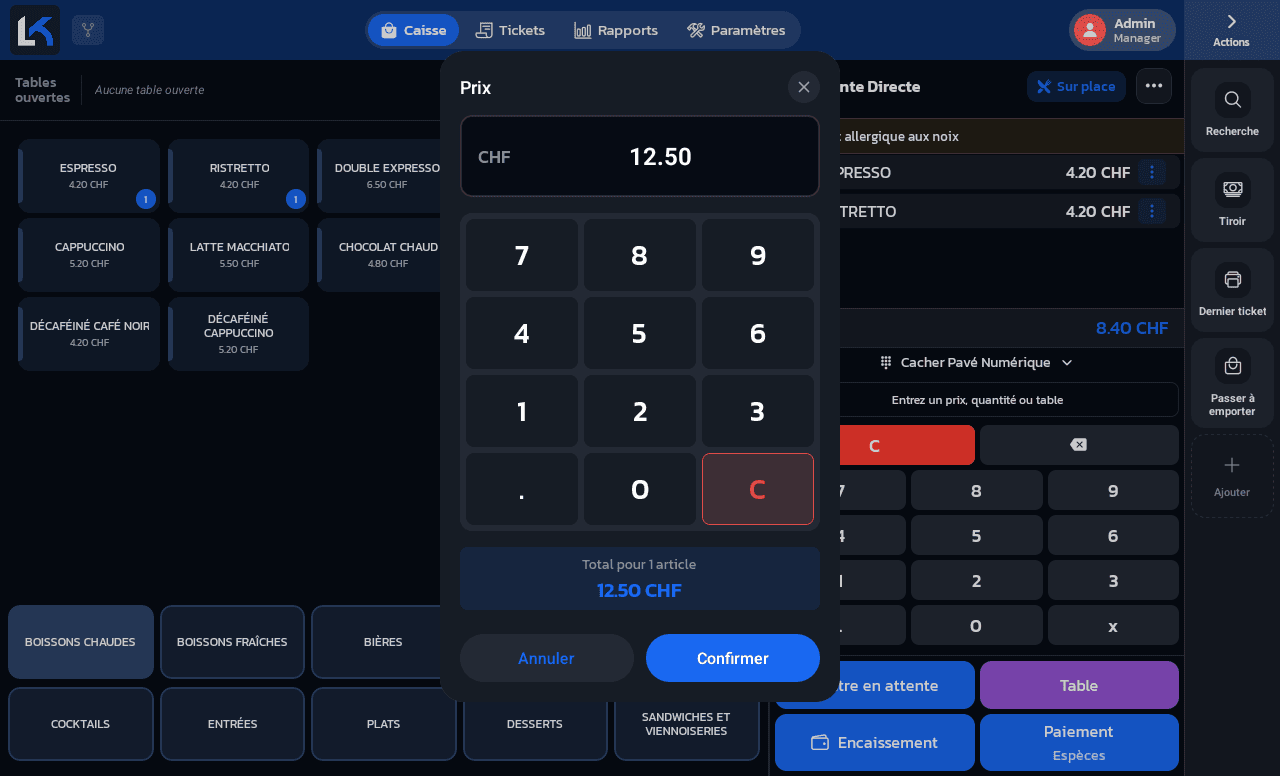
Toucher un de ces articles ouvre un pavé numérique dédié pour saisir le montant, puis Confirmer pour l'ajouter au ticket.
Raccourci clavier depuis le pavé numérique du ticket
Il n'est pas nécessaire d'ouvrir ce modal : en tapant d'abord un montant dans
le pavé numérique du ticket puis en touchant l'article à prix ouvert,
celui-ci est ajouté directement avec ce prix. La syntaxe 2 x 12.50 ajoute
2 unités à 12.50 chacune ; 12.50 seul ajoute 1 unité à ce prix.
Gérer le ticket en cours
Modifier une ligne
Touchez l'icône ⋮ à droite d'une ligne du ticket (ou faites un appui long sur la ligne) pour ouvrir ses actions :
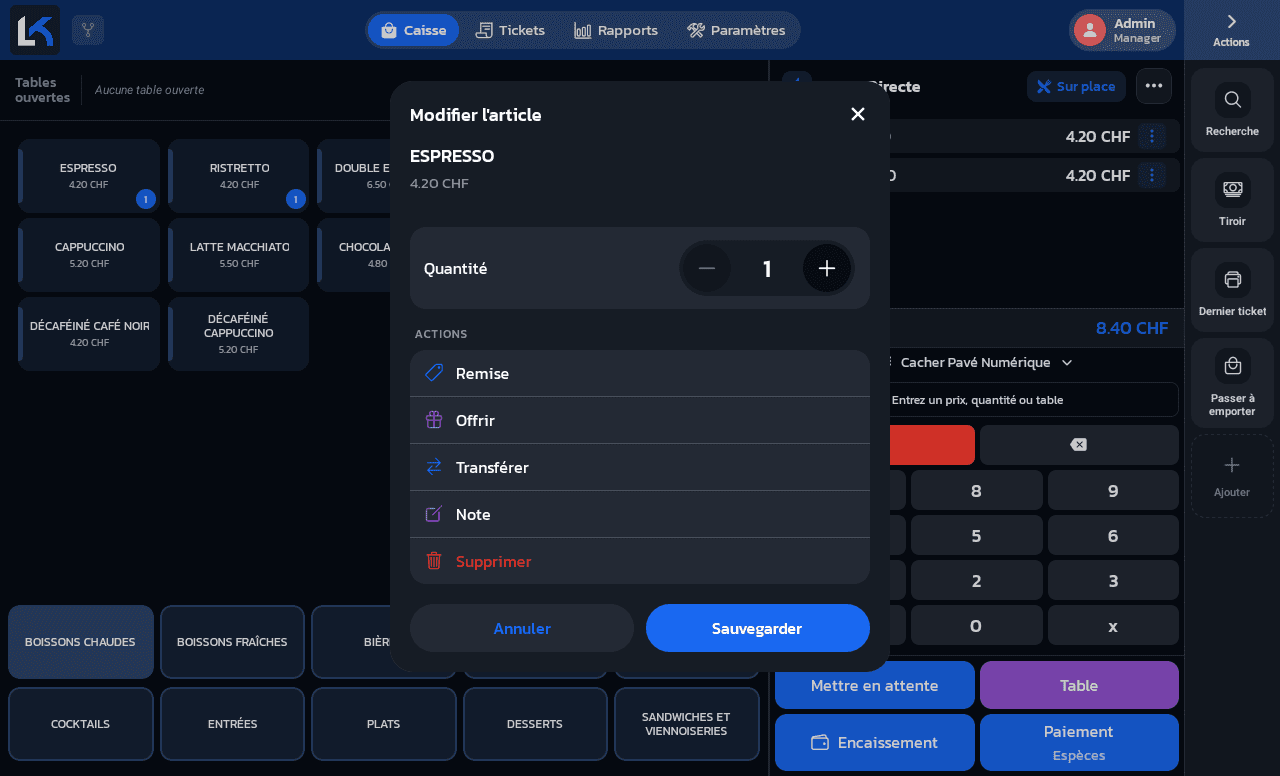
- ajuster la quantité avec les boutons + / − ;
- appliquer une remise ;
- offrir l'article, totalement ou partiellement ;
- le transférer vers un autre ticket ou une autre table ;
- ajouter une note de production (ex. « sans sel »), affichée sur la ligne et imprimée sur le bon de cuisine ;
- le supprimer du ticket.
Vider le ticket
Depuis le menu ⋯ en haut de la zone Ticket, l'action Effacer le ticket vide la commande en cours après confirmation :
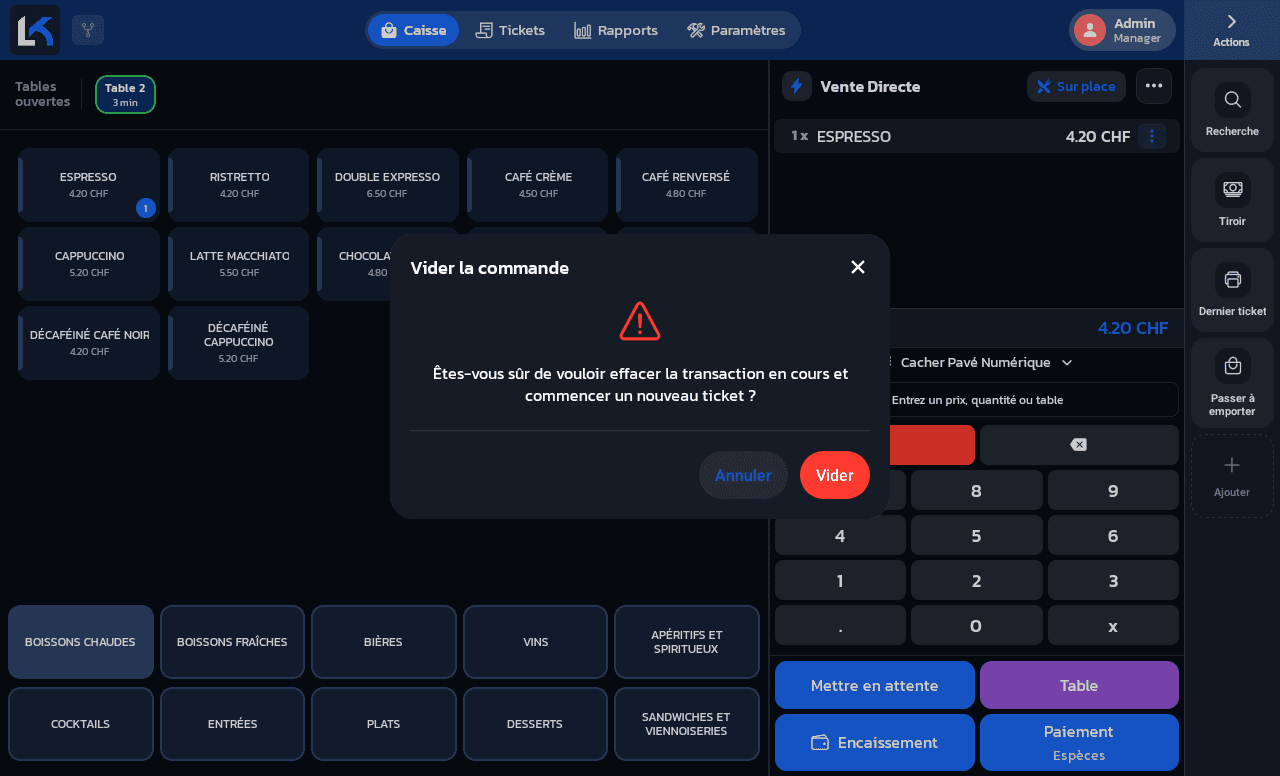
Action irréversible
Une fois confirmée, la commande en cours est perdue : les articles ajoutés doivent être ressaisis.
Ajouter un commentaire à la vente
Un texte libre peut être attaché à la vente en cours : une allergie, une consigne de service, le nom du client.
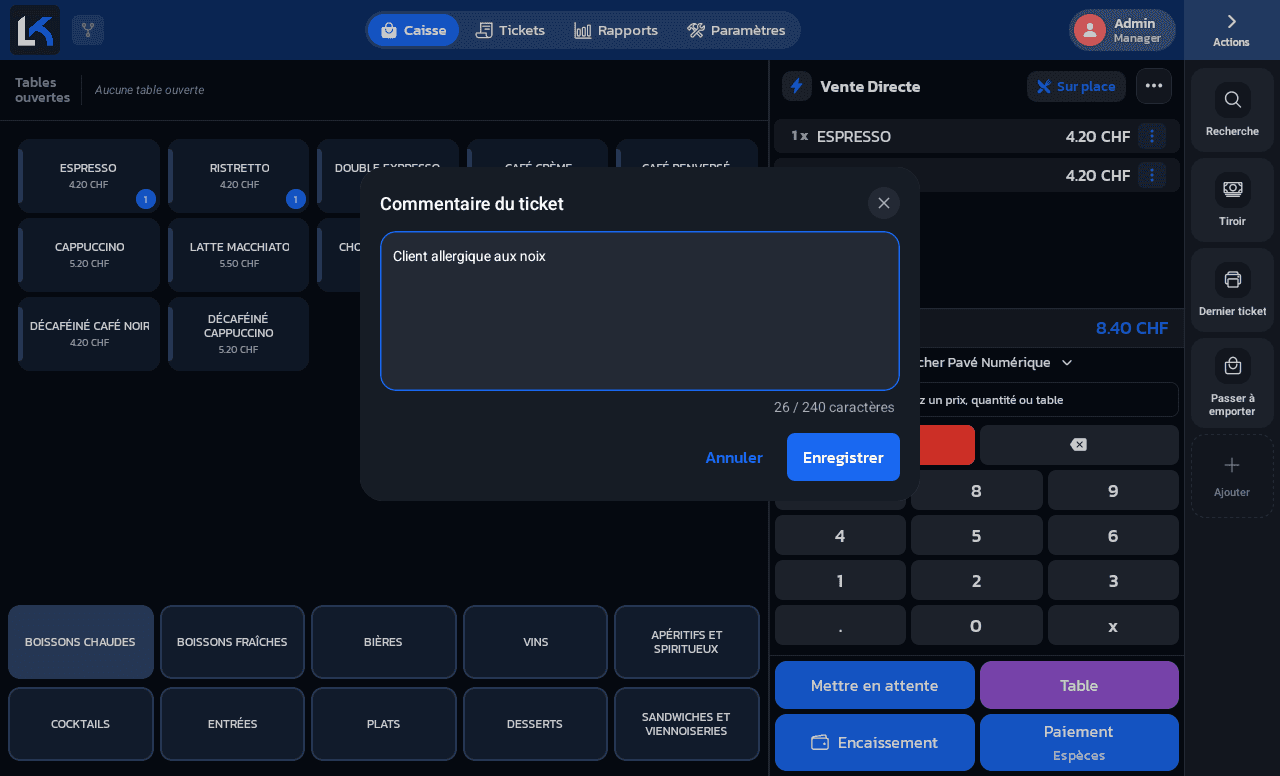
Limite de 240 caractères
Le commentaire est limité à 240 caractères, comptés en direct sous le champ de saisie.
Tant que la vente est en cours, le commentaire reste rappelé dans un bandeau au-dessus du panier ; touchez-le pour le modifier, ou utilisez Effacer le commentaire pour le retirer.
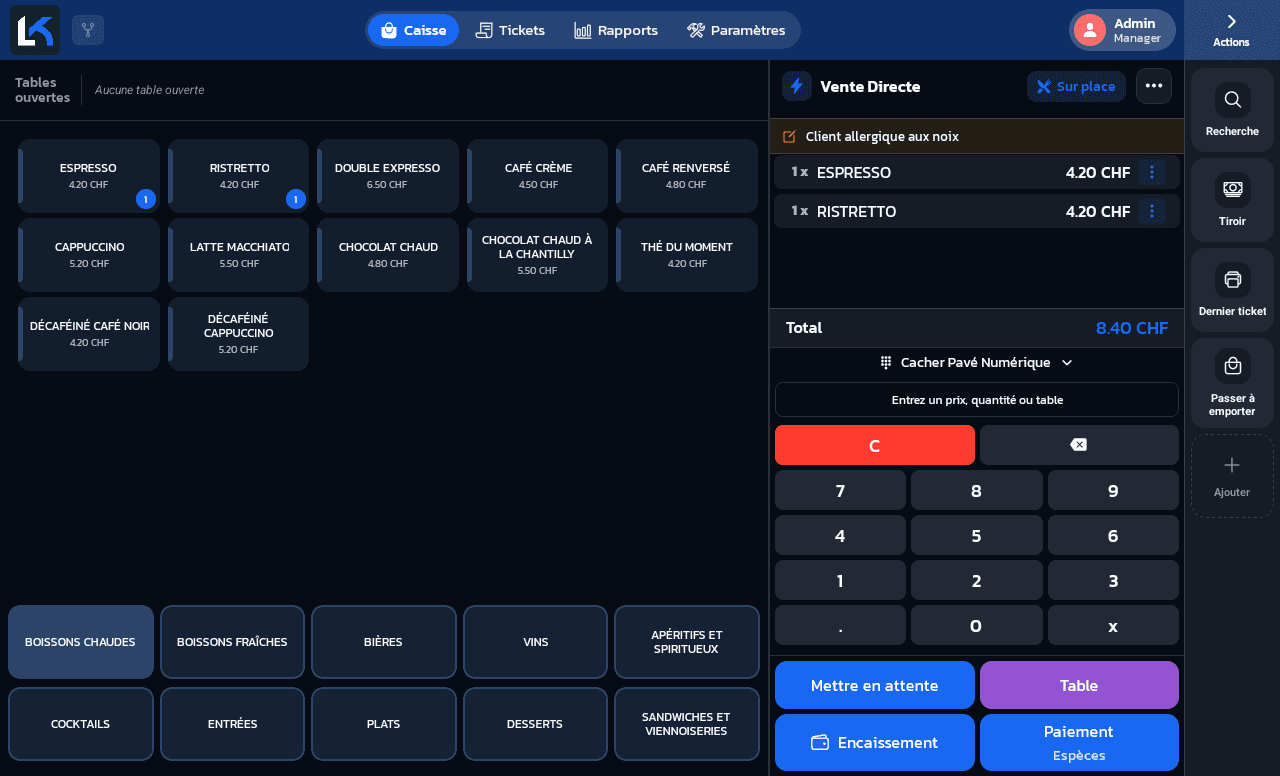
Le commentaire est imprimé sur le ticket, juste sous l'en-tête et avant les lignes d'articles. Il reste ensuite consultable depuis le rapport Commentaires de ticket.
Si l'action Ajouter un commentaire n'apparaît pas dans votre barre de raccourcis (mobile ou tablette selon la configuration), ajoutez-la depuis Paramètres → Système → Affichage → Raccourcis d'actions.
Tables, attente et production
Le bouton Mettre en attente (voir plus haut) reste toujours affiché, quel que soit ce réglage. Si la gestion des tables est activée, c'est le second bouton de la zone Ticket, normalement En attente, qui devient Table.
Affecter une table
Raccourci
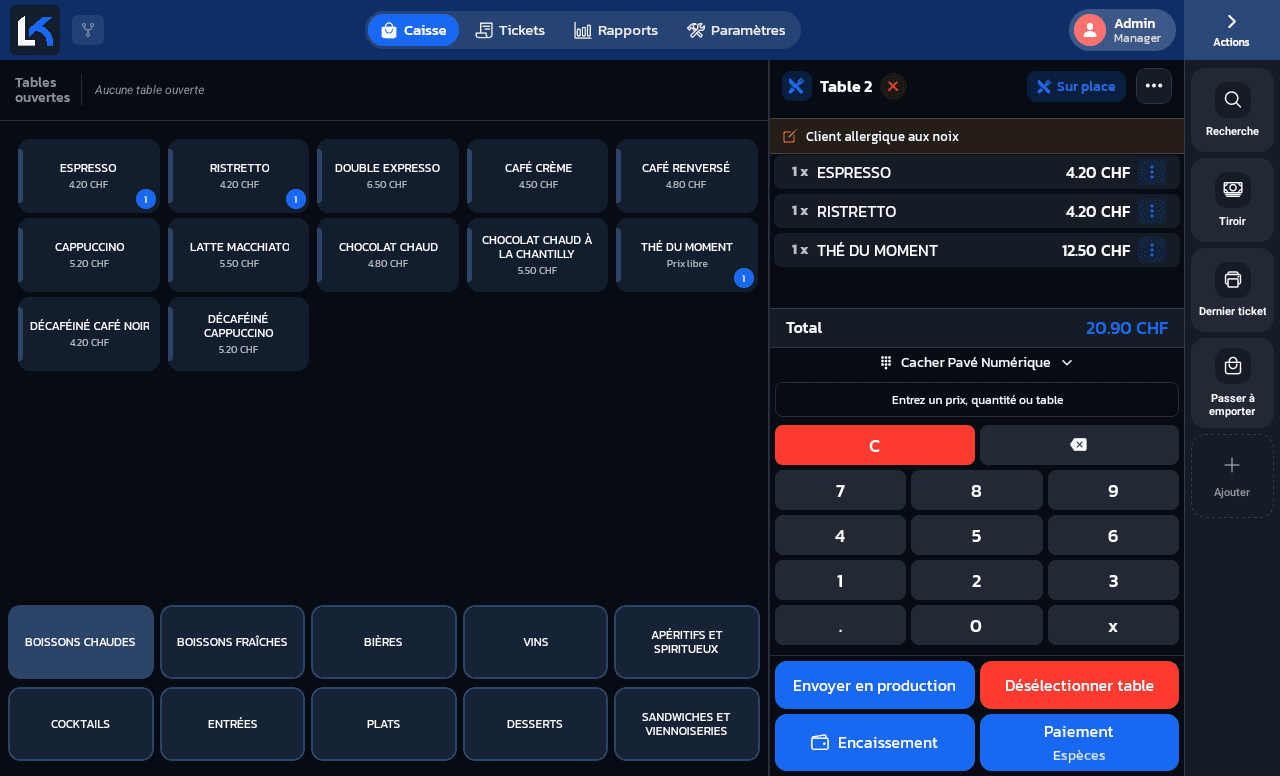
Il n'est pas nécessaire de passer par ce modal : saisir directement un numéro dans le pavé numérique du ticket puis toucher Table affecte la même table en un geste.
Une fois la table affectée, le titre de la zone Ticket devient Table N et les boutons changent : Envoyer en production remplace Mettre en attente, et Désélectionner table permet de libérer la table (avec confirmation si le ticket a été modifié depuis son ouverture).
Envoyer en production et reprendre un ticket en attente
Envoyer en production enregistre le ticket, l'imprime sur les centres de production concernés, vide la zone Ticket pour la vente suivante et fait apparaître la table dans la barre Tables ouvertes :
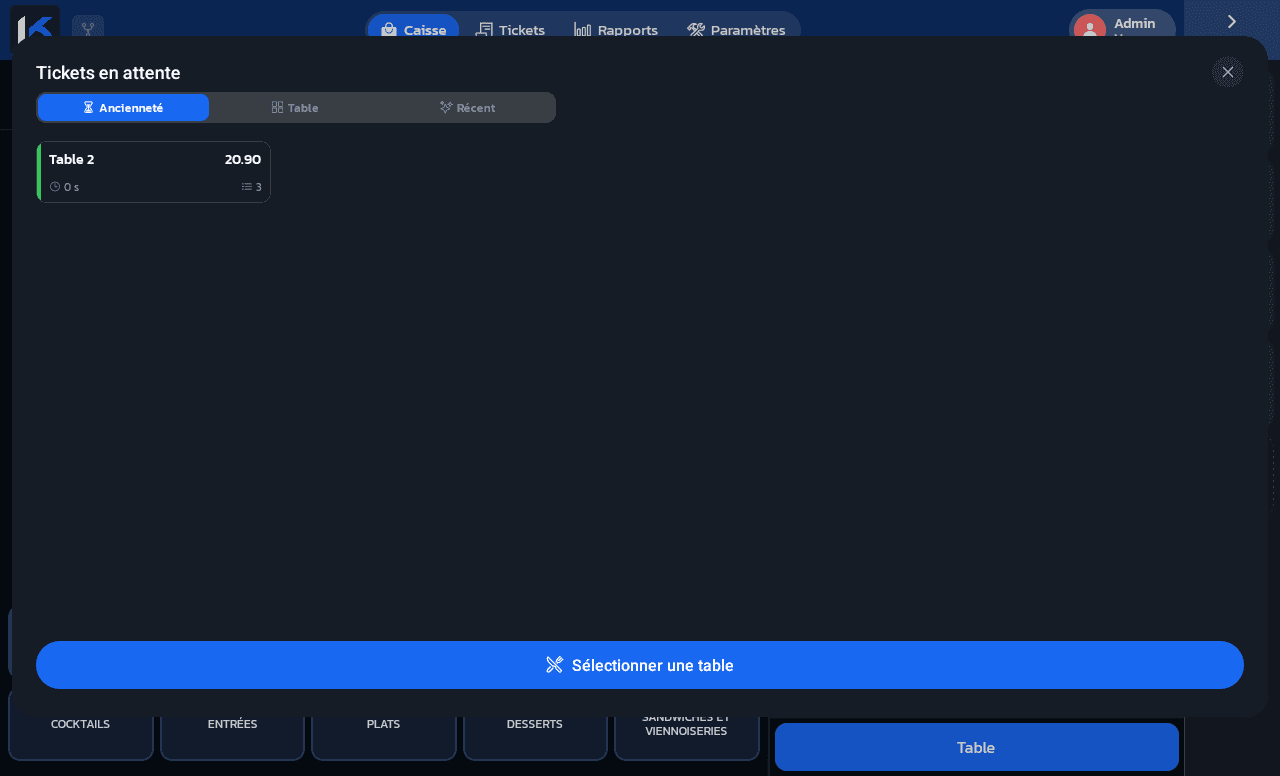
Pour reprendre un ticket envoyé en production, touchez sa table dans la barre Tables ouvertes, ou ouvrez Table → Tickets en attente pour voir la liste complète (triable par ancienneté, par table ou par ordre récent) :
Encaissement
Encaissement complet
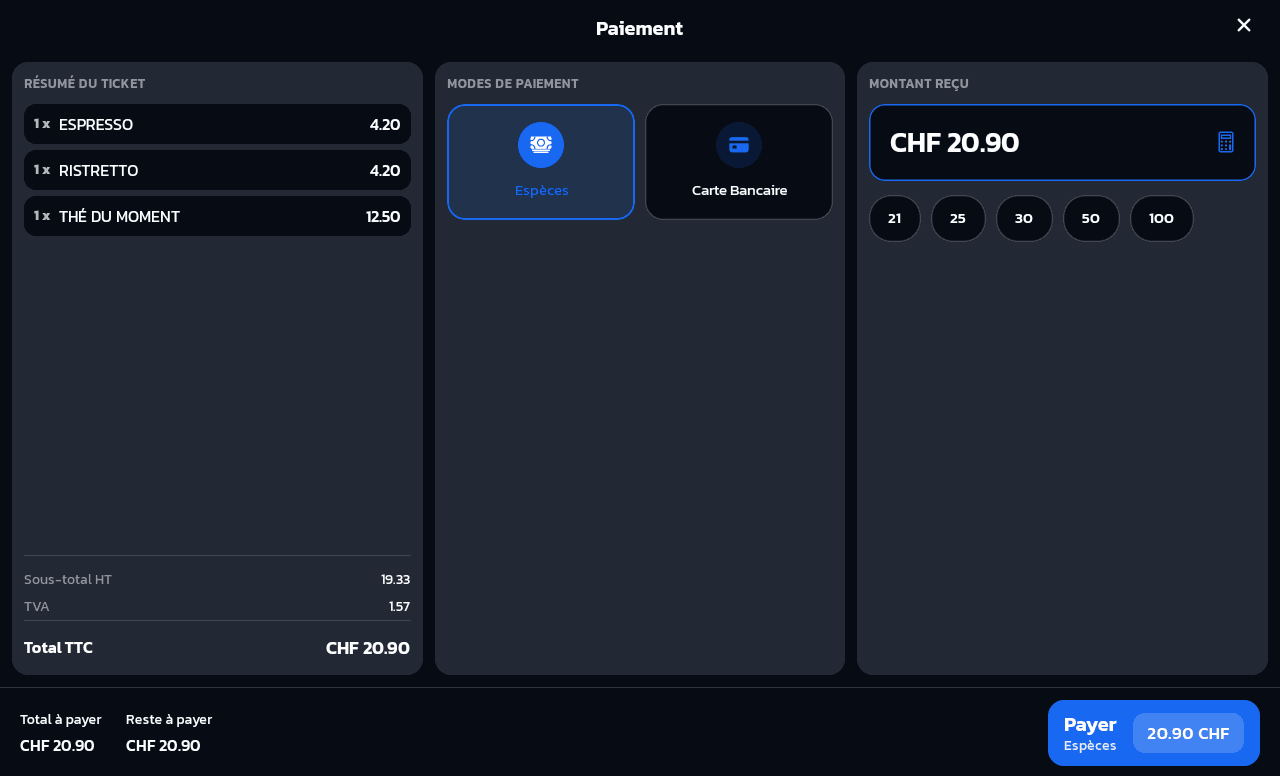
Encaissement ouvre le modal de paiement complet : résumé du ticket, choix du mode de paiement, montant reçu (avec suggestions de billets) et possibilité de répartir le règlement entre plusieurs modes de paiement.
Paiement rapide
Le bouton Paiement (avec le mode par défaut affiché en dessous, par exemple Espèces) finalise directement la vente avec ce mode, sans ouvrir le modal complet. C'est le mode d'encaissement le plus rapide pour une vente au comptant classique.
Après validation
Une fois le paiement confirmé, le ticket est enregistré, l'impression se lance si une imprimante est configurée, et la caisse revient à un état prêt pour la vente suivante (table libérée le cas échéant) :