Configuration des écrans
Organiser les écrans de caisse (écrans, sous-écrans, boutons d'articles) depuis Paramètres → Produits → Écrans.
Un écran est un onglet de caisse : une catégorie de vente (Boissons chaudes, Cocktails, Entrées...) affichée sous forme de boutons. C'est le dernier maillon de la configuration produit : une fois les articles créés, les écrans décident où et comment ils apparaissent au caissier.
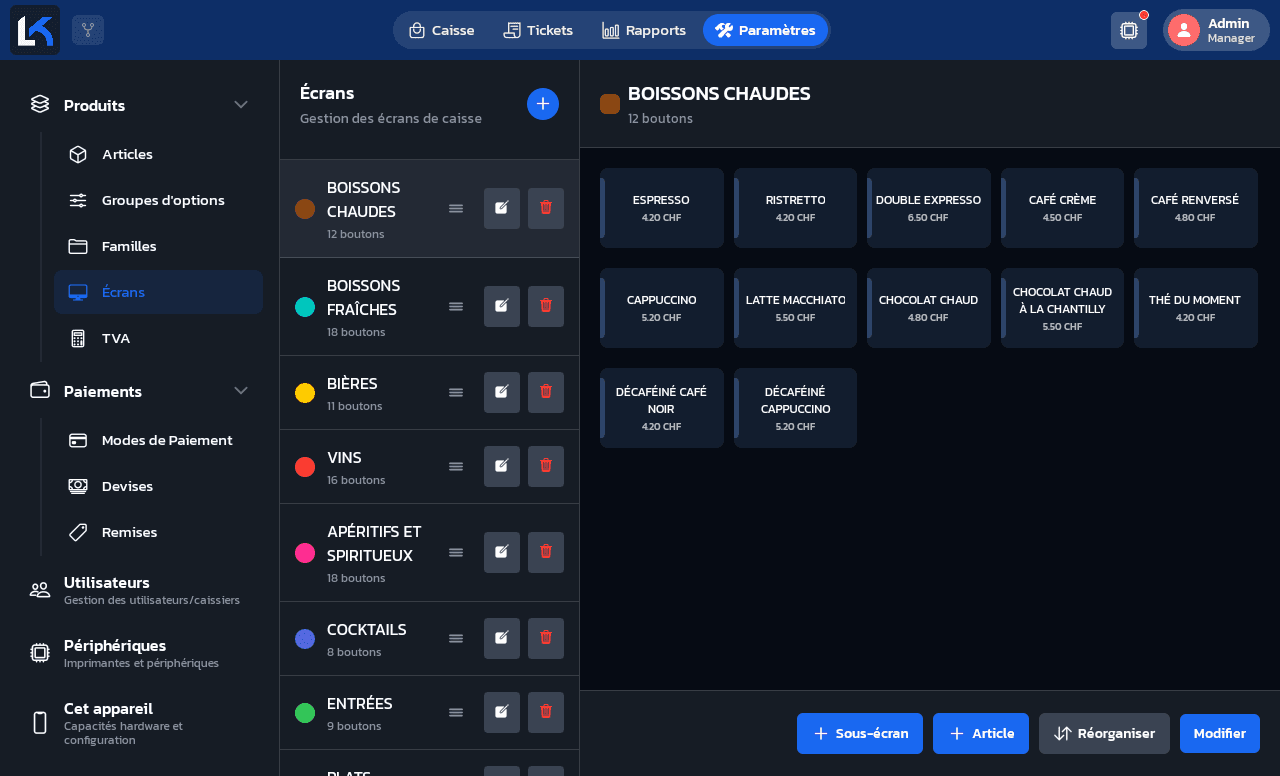
Dernière étape de la configuration produit
Créez d'abord les familles, les groupes d'options puis les articles ; les écrans ne font qu'afficher en caisse ce qui existe déjà.
Logique générale
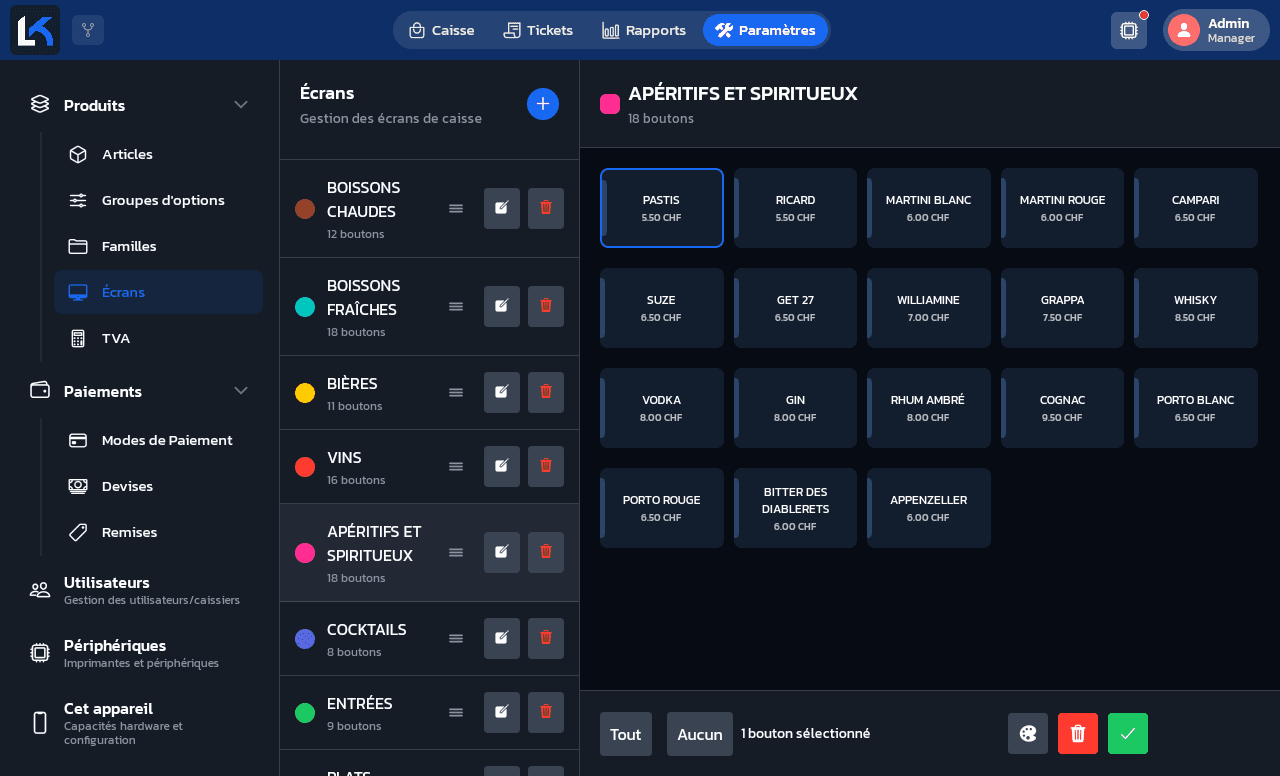
La colonne de gauche liste les écrans : chacun porte un nom, une couleur et un nombre de boutons. Touchez un écran pour afficher son contenu dans le panneau de droite.
À l'intérieur d'un écran, deux types de boutons peuvent coexister :
- des boutons d'articles (le nom, le prix)
- des boutons de sous-écran (le nom seul, sans prix) : les toucher ouvre un niveau supplémentaire, avec son propre bouton Retour
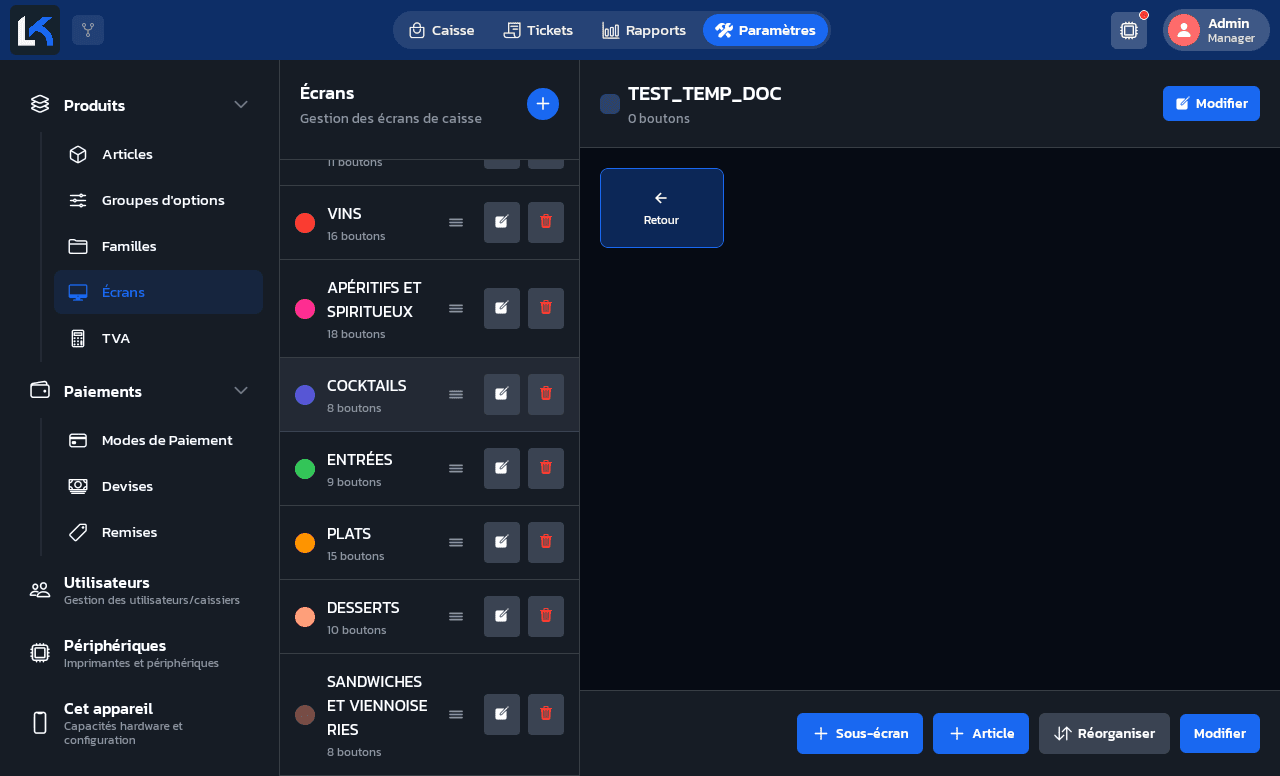
Un sous-écran peut lui-même contenir d'autres sous-écrans : la profondeur n'est pas limitée, mais gardez la navigation courte pour ne pas ralentir la prise de commande.
Créer un écran
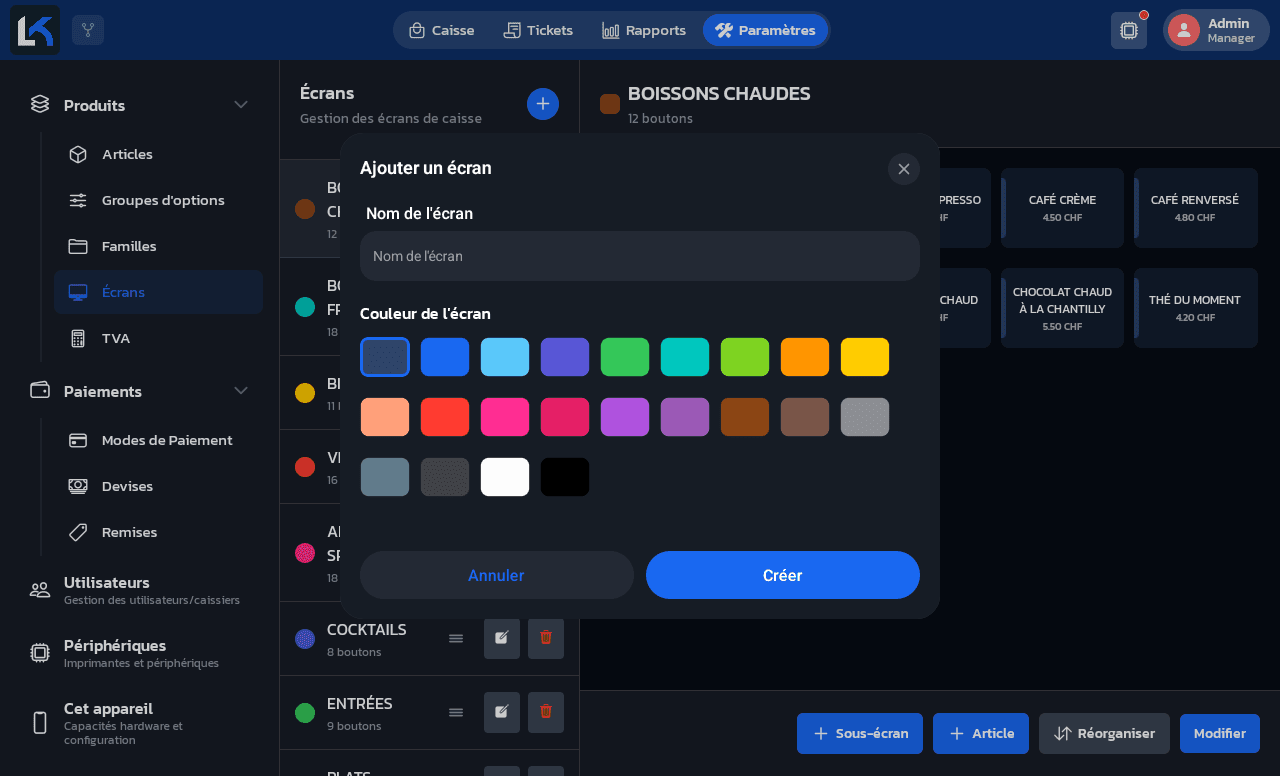
Le formulaire d'ajout d'un sous-écran est identique (même champ de nom, même palette) ; seul le titre du dialogue change en « Ajouter un sous-écran ».
Ajouter des sous-écrans
Ouvrez l'écran (ou le sous-écran) qui doit contenir le niveau suivant, puis touchez Sous-écran en bas du panneau de droite. Le sous-écran créé apparaît comme un bouton supplémentaire, mélangé aux boutons d'articles existants.
Ajouter des articles sur un écran
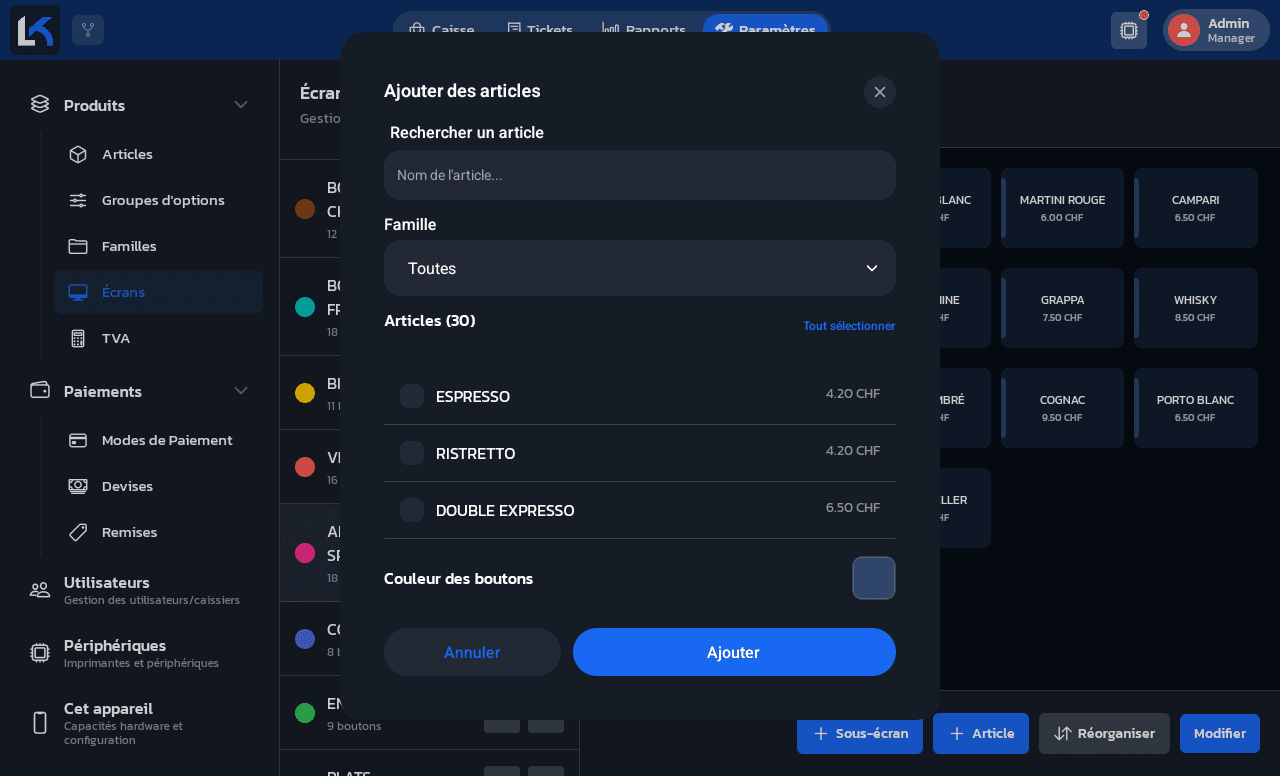
Un même article peut être ajouté sur plusieurs écrans : ce n'est qu'un raccourci d'affichage, pas un déplacement.
Modifier et réorganiser
Le panneau de droite propose, sous la grille de boutons :
- Modifier : le libellé et la couleur de l'écran ouvert lui-même, via le crayon en tête de liste (à gauche) ou le bouton Modifier en haut à droite une fois entré dans un sous-écran
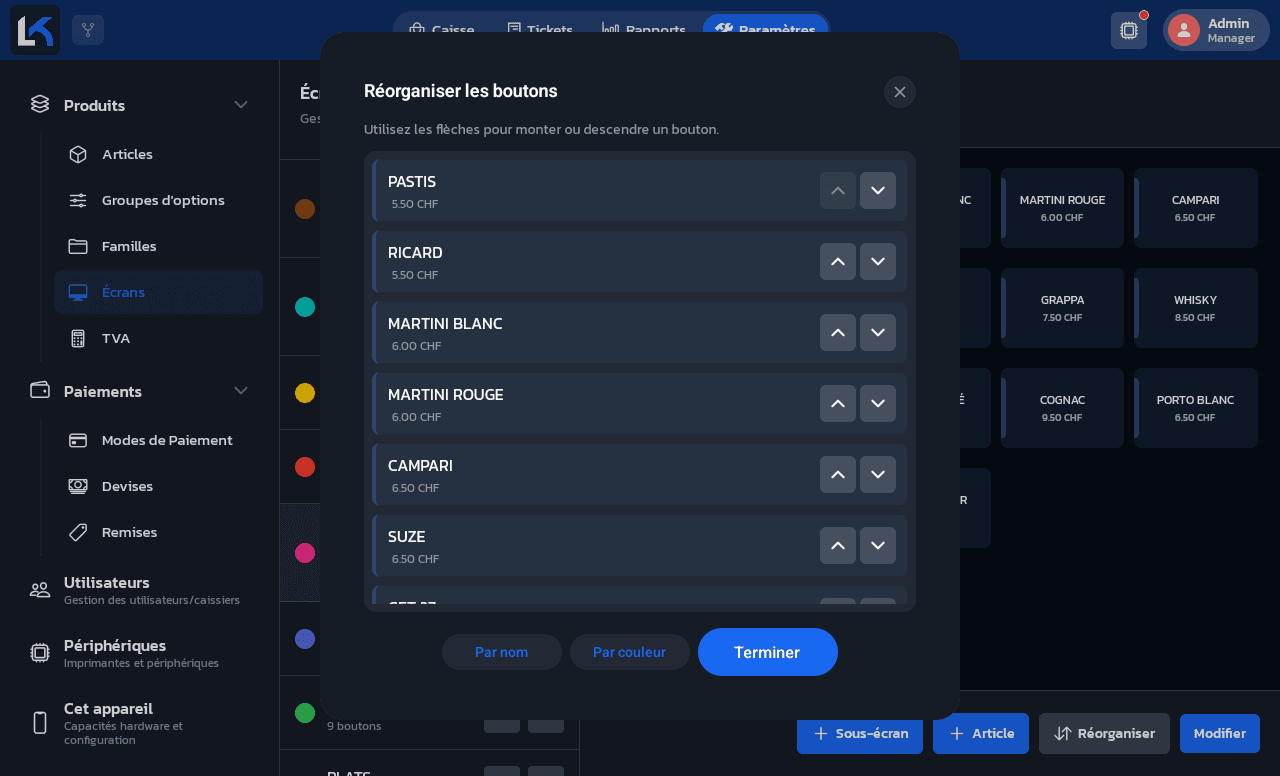
- Réorganiser : ouvre une liste des boutons avec des flèches haut/bas pour changer leur ordre, plus deux tris rapides, Par nom et Par couleur
- Modifier (bas de panneau) : bascule le panneau en mode édition : touchez un ou plusieurs boutons pour les sélectionner, puis changez leur couleur ou supprimez-les en une fois ; Tout / Aucun sélectionnent ou désélectionnent tous les boutons visibles
Pas de glisser-déposer sur les boutons
Contrairement à ce qu'on pourrait attendre, réorganiser les boutons d'un écran passe par ce dialogue à flèches, pas par un glisser-déposer sur la grille. Dans la liste des écrans (colonne de gauche), en revanche, la poignée ☰ à côté de chaque écran permet de le déplacer par glisser-déposer pour changer son ordre d'affichage en caisse.
Pour supprimer un écran ou un sous-écran entier (pas seulement ses boutons), utilisez l'icône corbeille rouge dans la liste de gauche, à côté du crayon d'édition.
Lien avec la TVA et la production
Un écran ne porte ni taux de TVA ni centre de production : ces deux réglages restent liés à la famille de l'article, pas à l'écran qui l'affiche. Déplacer un article d'un écran à un autre, ou le dupliquer sur plusieurs écrans, ne change donc rien à sa TVA ni à sa destination de production.
Le détail de ce lien (profil de TVA, centres de production) est couvert dans Configuration des articles.
Conseils
- gardez peu de boutons par niveau : préférez un sous-écran supplémentaire à une grille surchargée
- harmonisez les couleurs par famille de produits pour repérer un écran d'un coup d'œil
- après une réorganisation ou une suppression en mode édition, faites un passage rapide en caisse pour vérifier que la navigation reste claire