Configuration système
Apparence, affichage de la caisse, fonctions métier, sauvegardes et réinitialisation, réglés depuis Paramètres → Système.
La section Système regroupe les réglages qui s'appliquent à l'application dans son ensemble plutôt qu'à une vente en particulier : apparence, mise en page de l'écran caisse, fonctions métier activables, sauvegardes et actions de réinitialisation. C'est un écran long, organisé en blocs.
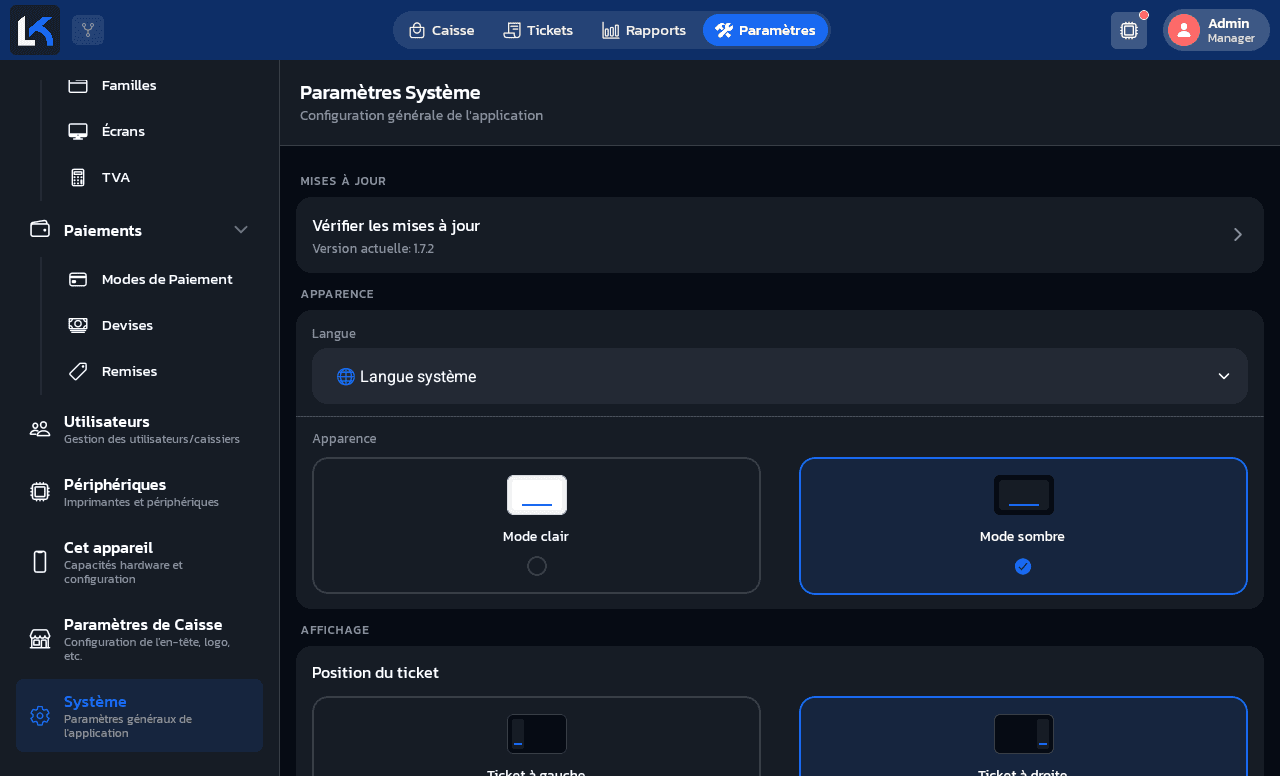
Apparence
- Langue : la langue de l'interface. Le réglage par défaut suit la langue du système Android ; l'application peut aussi être forcée en français, anglais, allemand ou italien.
- Mode clair / Mode sombre : thème visuel de toute l'application.
Affichage de la caisse
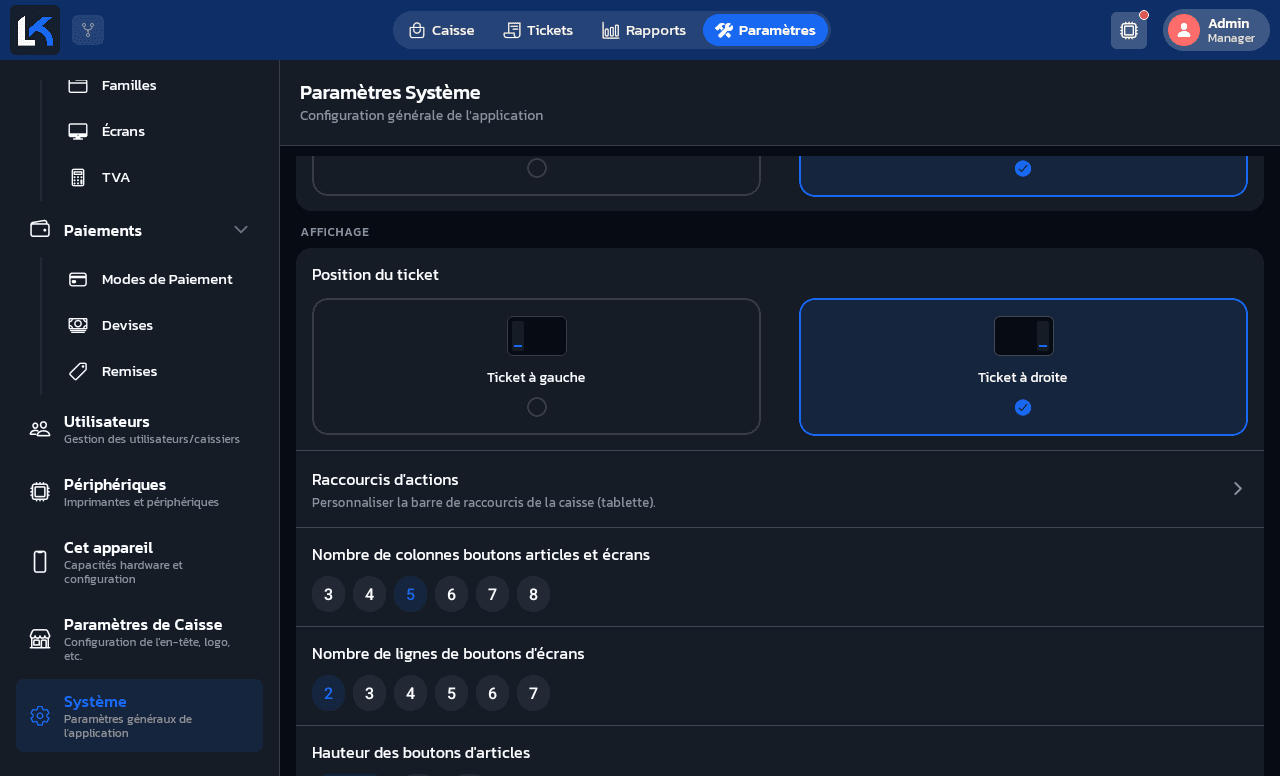
- Position du ticket : le panneau du ticket en cours s'affiche à gauche ou à droite de la grille d'articles.
- Nombre de colonnes boutons articles et écrans (3 à 8) et nombre de lignes de boutons d'écrans (2 à 7) : densité de la grille, aussi bien pour les articles que pour les écrans de caisse configurables.
- Hauteur des boutons d'articles (Normal / X2 / X3) et taille de police des boutons (Petit / Normal / Grand / Très grand) : lisibilité selon la taille de l'écran et la distance de lecture.
- Afficher le prix sur les boutons d'articles : désactivez cette option pour un affichage plus épuré, sans le prix sur chaque bouton.
Après modification, vérifiez le rendu directement dans l'onglet Caisse.
Raccourcis d'actions
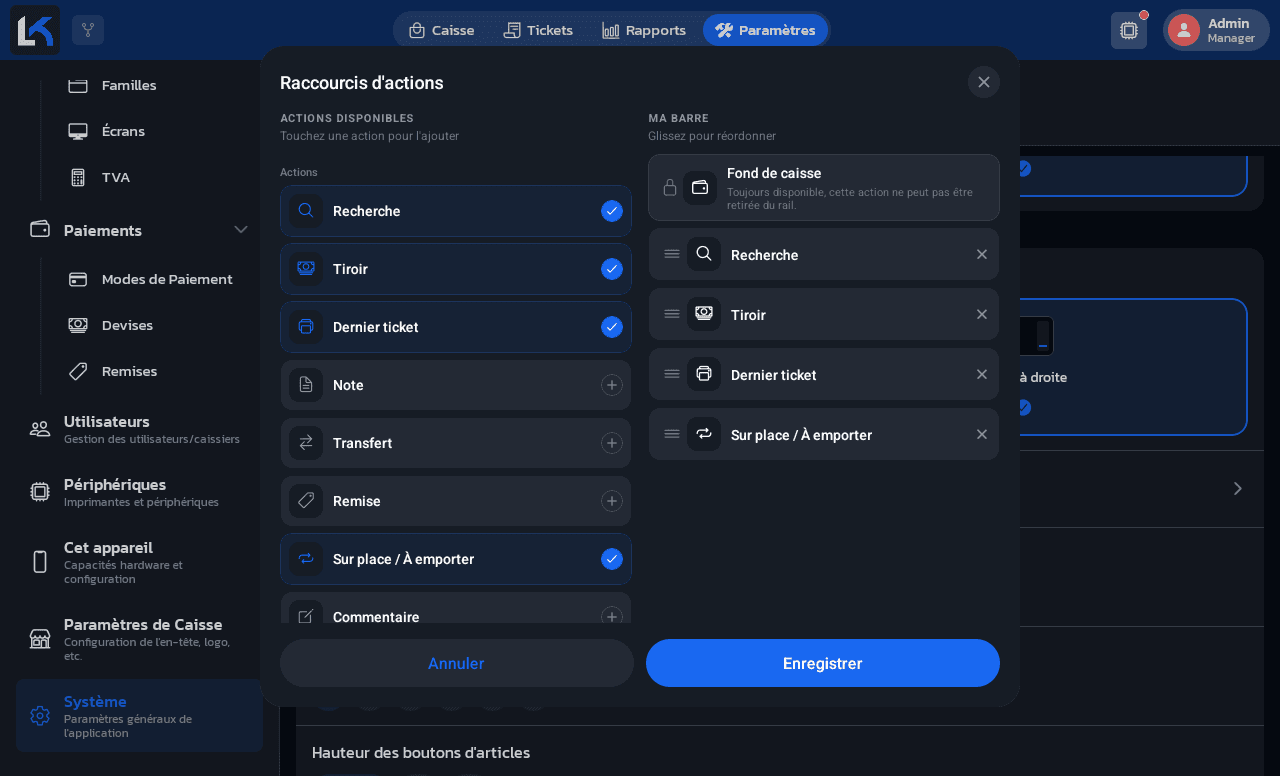
Cet écran personnalise la barre de raccourcis de la caisse (tablette).
Fond de caisse toujours présent
L'action Fond de caisse ne peut pas être retirée de la barre : elle reste disponible en permanence.
Si une action de la barre n'apparaît pas en caisse (par exemple Ajouter un commentaire), c'est ici qu'elle s'ajoute — voir aussi Utilisation de la caisse.
Fonctions métier
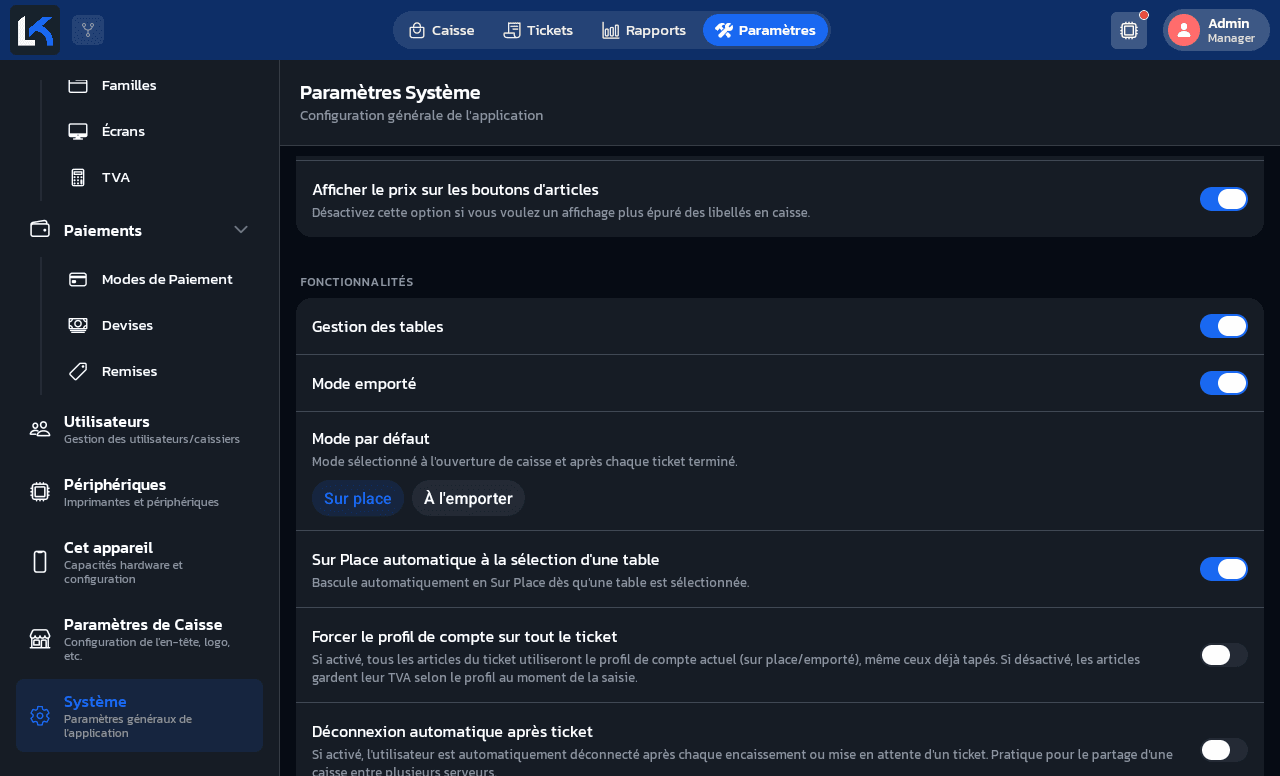
- Gestion des tables : active le plan de salle et l'attribution des tickets à une table.
- Mode emporté : active le mode « à l'emporter » comme alternative au mode « sur place ».
- Mode par défaut (Sur place / À l'emporter) : mode sélectionné à l'ouverture de caisse et après chaque ticket terminé.
- Sur Place automatique à la sélection d'une table : bascule automatiquement en Sur Place dès qu'une table est sélectionnée.
- Forcer le profil de compte sur tout le ticket : si activé, tous les articles du ticket utilisent le profil de compte actuel (sur place/emporté), même ceux déjà tapés. Si désactivé, chaque article garde sa TVA selon le profil au moment de la saisie.
- Déconnexion automatique après ticket : déconnecte l'utilisateur après chaque encaissement ou mise en attente d'un ticket. Pratique pour le partage d'une caisse entre plusieurs serveurs.
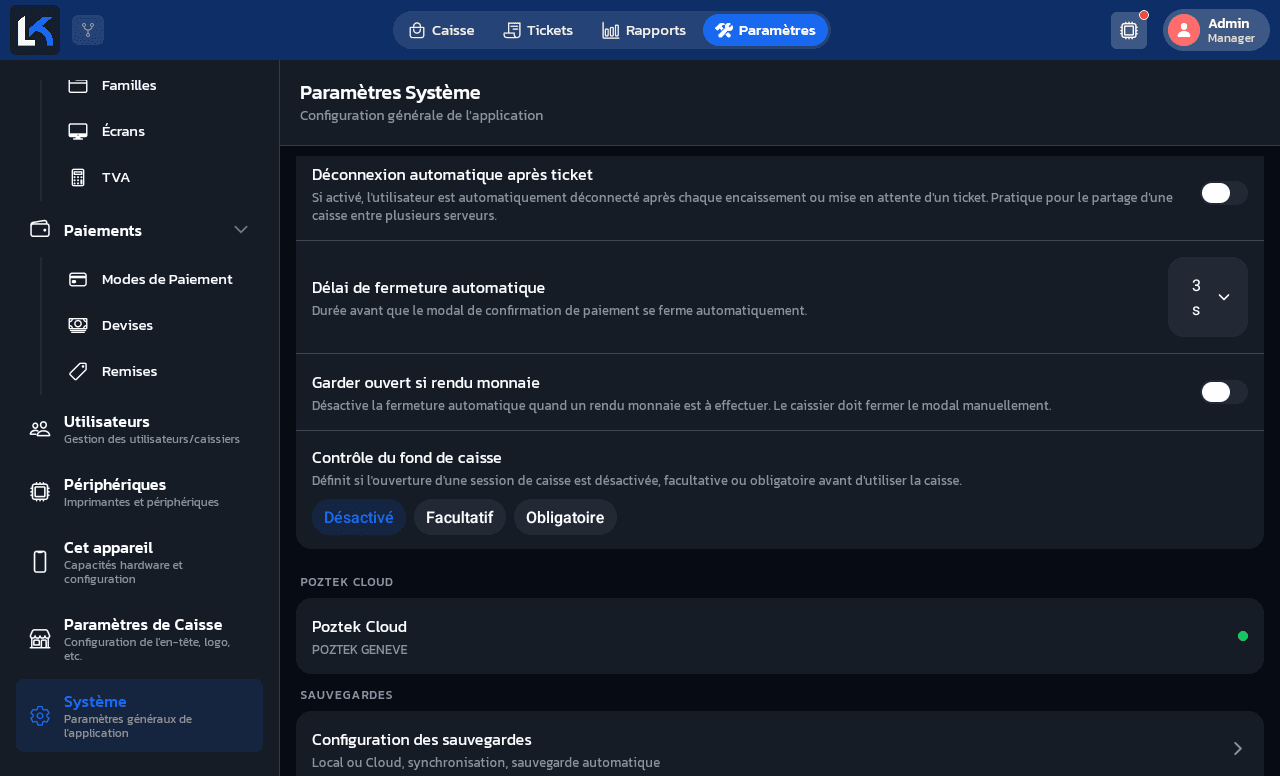
- Délai de fermeture automatique : durée avant que le modal de confirmation de paiement se ferme automatiquement.
- Garder ouvert si rendu monnaie : désactive cette fermeture automatique quand un rendu de monnaie est à effectuer, pour laisser le temps au caissier de le communiquer avant de fermer le modal manuellement.
- Contrôle du fond de caisse (Désactivé / Facultatif / Obligatoire) : définit si l'ouverture d'une session de caisse est requise avant d'utiliser la caisse.
Activez uniquement les fonctions utiles à votre équipe pour garder un écran simple.
Sauvegardes
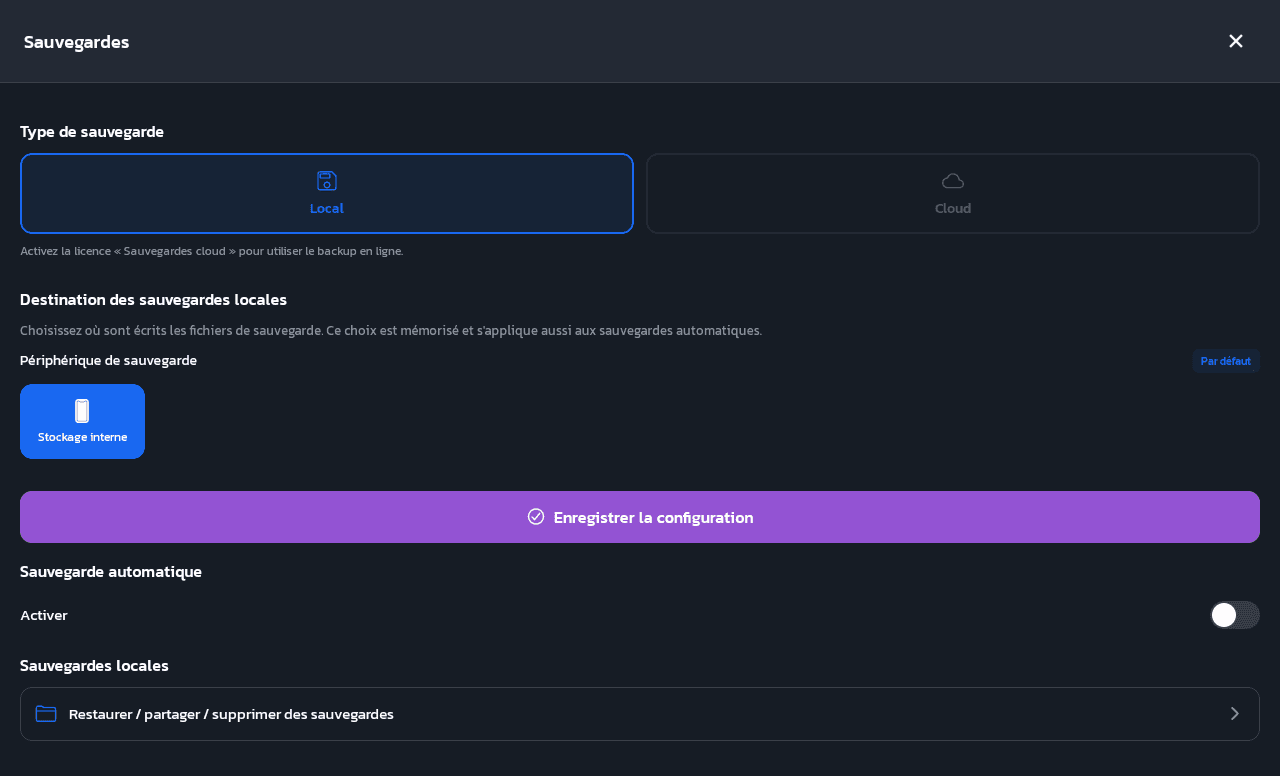
La carte Configuration des sauvegardes ouvre le réglage du type de sauvegarde et de sa destination ; la carte Sauvegarde locale manuelle, juste en dessous sur l'écran Système, déclenche immédiatement une sauvegarde sans passer par cet écran.
Dans la liste des sauvegardes, sélectionnez un fichier pour faire apparaître trois actions : Restaurer, Partager et Supprimer.
La restauration remplace les données actuelles
Restaurer une sauvegarde remplace toutes les données actuelles de l'application par celles de la sauvegarde (articles, tickets, utilisateurs, configuration...). L'application demande de confirmer avant d'exécuter l'opération, et invite ensuite à redémarrer pour voir les changements. Ne restaurez que si c'est vraiment nécessaire.
Réinitialisation
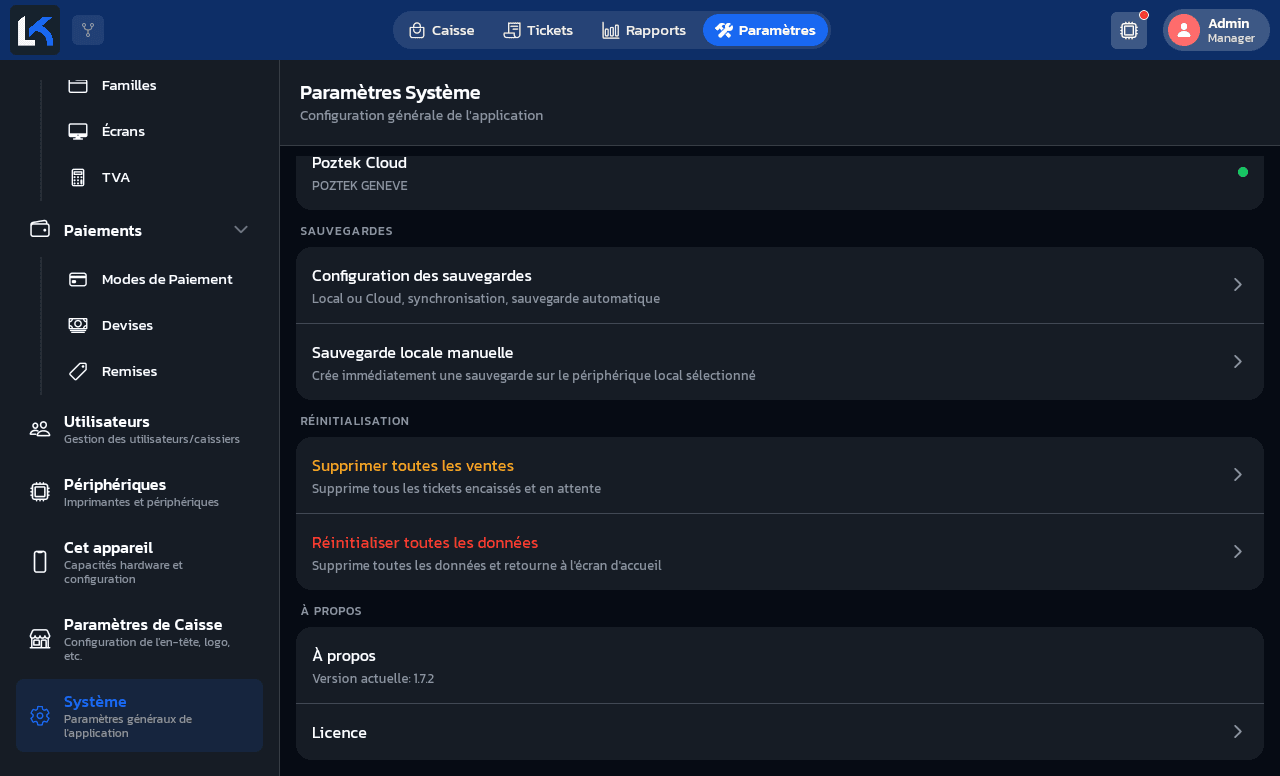
Deux actions destructrices apparaissent tout en bas de l'écran Système :
- Supprimer toutes les ventes : supprime tous les tickets encaissés et en attente. Les articles, familles et autre configuration sont conservés.
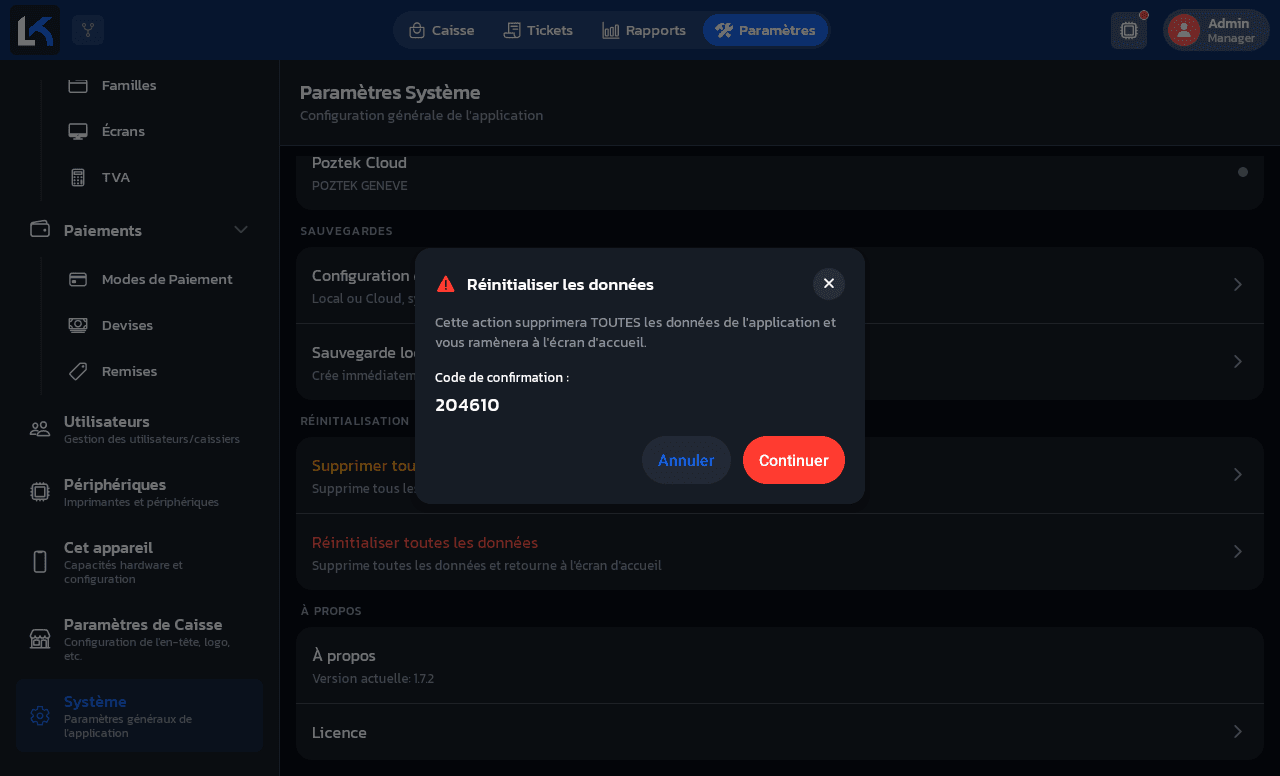
- Réinitialiser toutes les données : supprime toutes les données de l'application et ramène à l'écran d'accueil (comme un appareil neuf).
Les deux actions demandent la même confirmation renforcée en deux étapes, pour éviter tout appui accidentel :
Toujours sauvegarder avant
Ces deux actions sont irréversibles. Faites systématiquement une sauvegarde avant de les utiliser.
Autres éléments de cet écran
Quelques cartes complètent l'écran Système sans faire partie des réglages courants :
- Vérifier les mises à jour : affiche la version actuelle installée et déclenche la recherche d'une mise à jour.
- Poztek Cloud : statut de connexion au compte cloud (nom de l'établissement et pastille de connexion), configuré depuis l'écran de pairing.
- Licence : détail de la licence active de l'appareil.