Configuration des imprimantes
Ajouter, tester et gérer les imprimantes de tickets et les centres de production, depuis Paramètres → Périphériques → Configuration des Imprimantes.
La section Configuration des Imprimantes regroupe les imprimantes physiques déclarées sur cet appareil (ticket client, cuisine, bar…) ainsi que les centres de production qui déterminent quelle imprimante reçoit quelles lignes de commande.
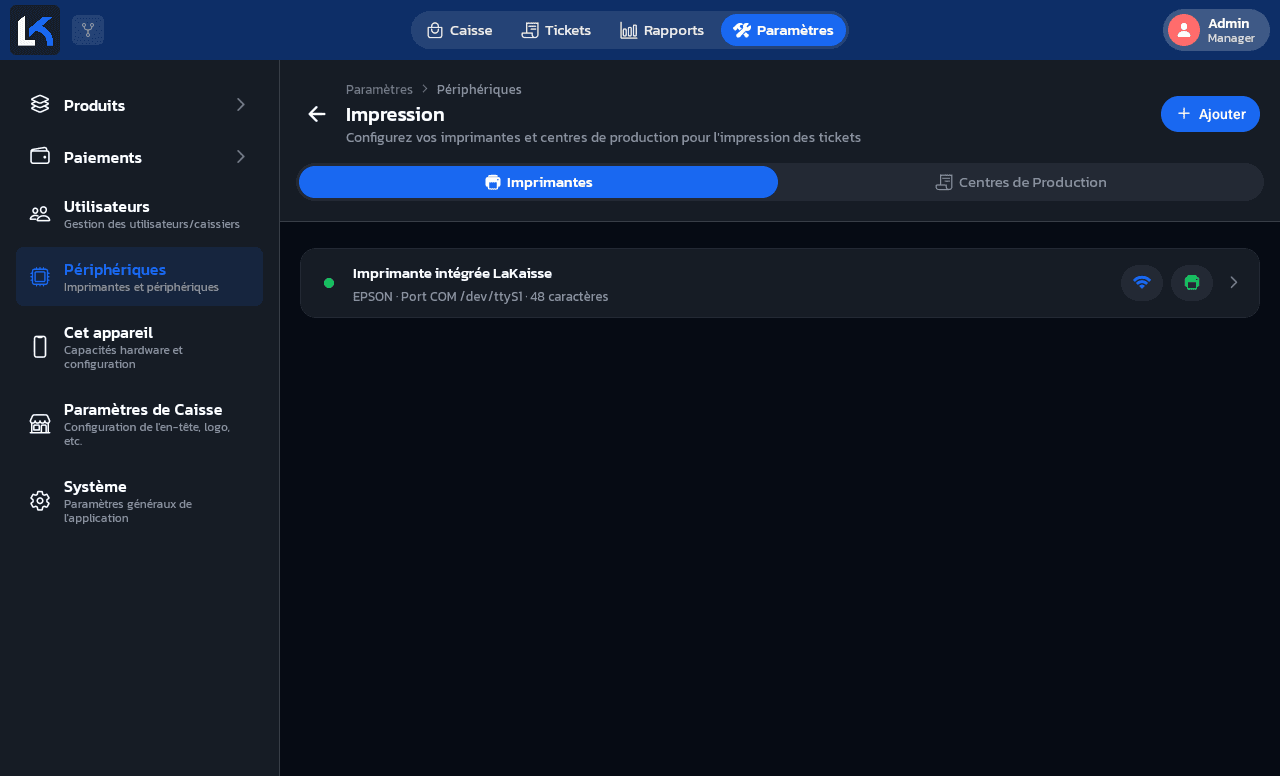
L'écran Impression qui s'ouvre propose deux onglets : Imprimantes et Centres de Production.
Ajouter une imprimante
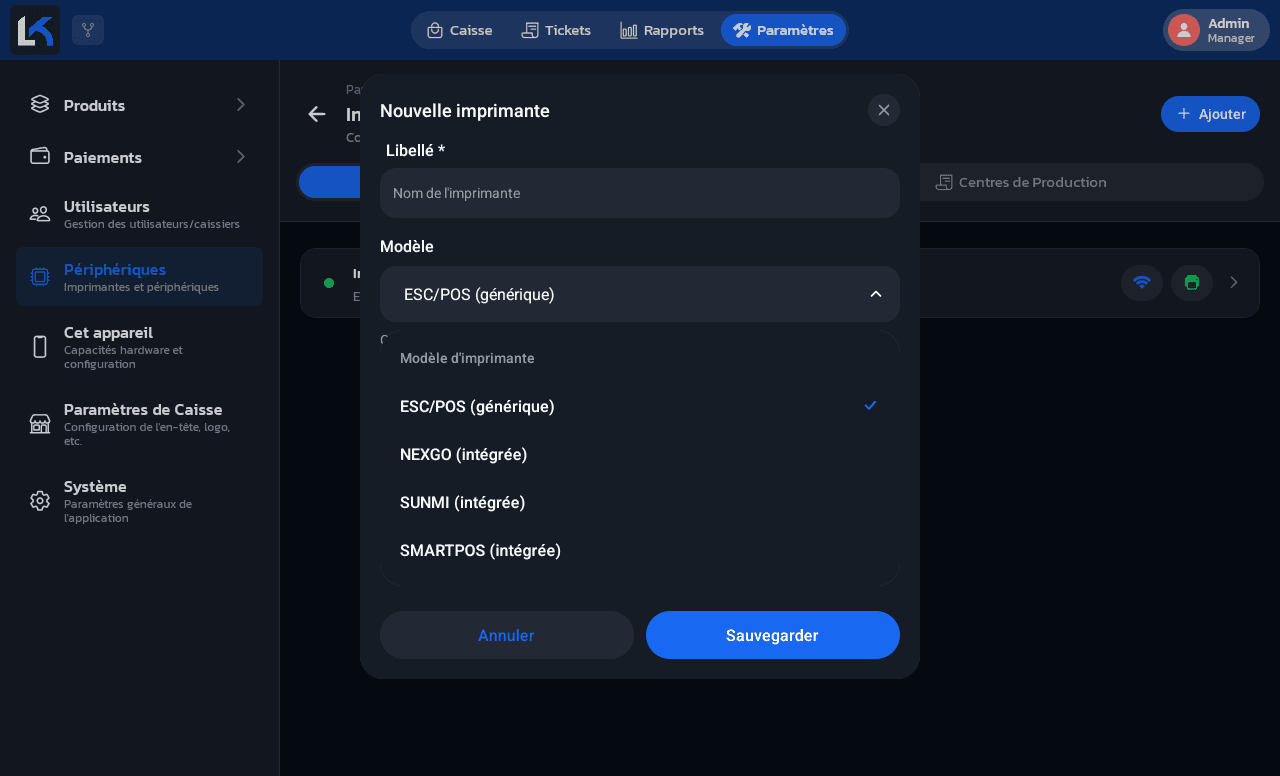
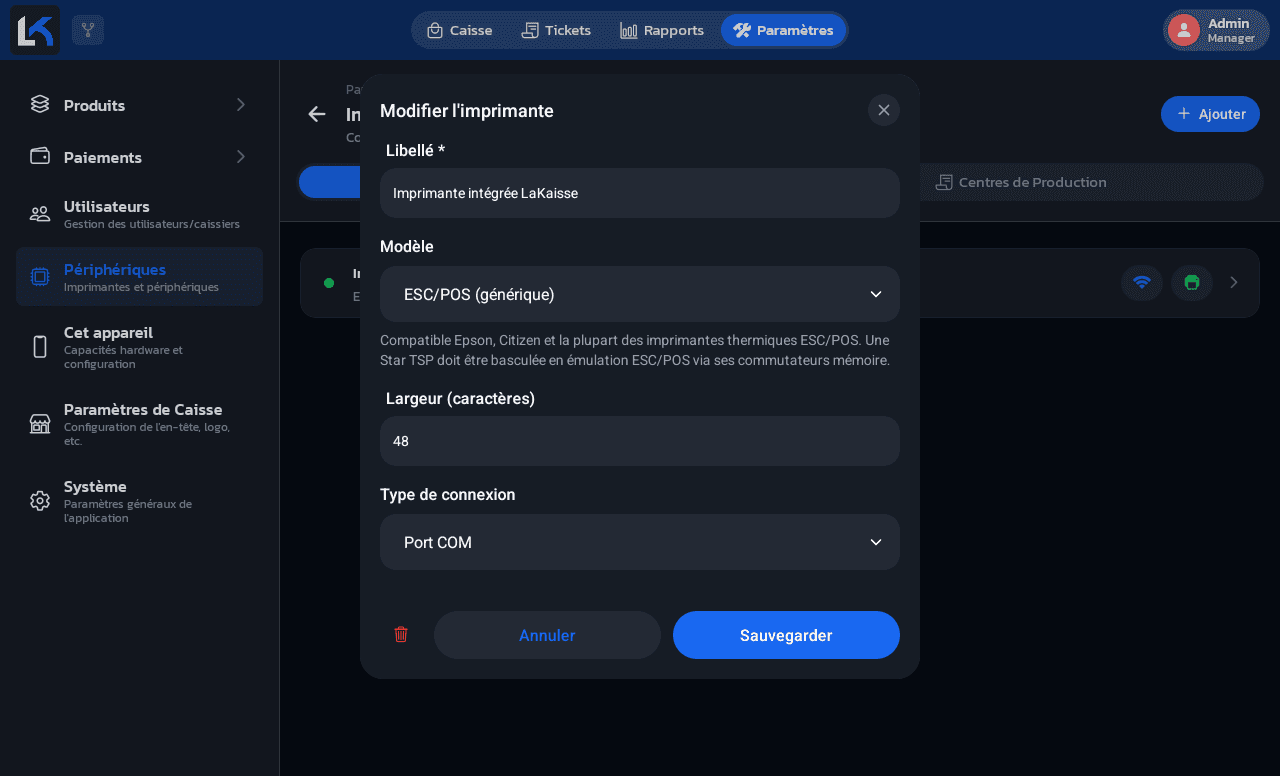
Modèle
- ESC/POS (générique) : compatible Epson, Citizen et la plupart des imprimantes thermiques ESC/POS. Une Star TSP doit être basculée en émulation ESC/POS via ses commutateurs mémoire.
- NEXGO / SUNMI / SMARTPOS (intégrée) : l'imprimante thermique intégrée au terminal de la marque correspondante.
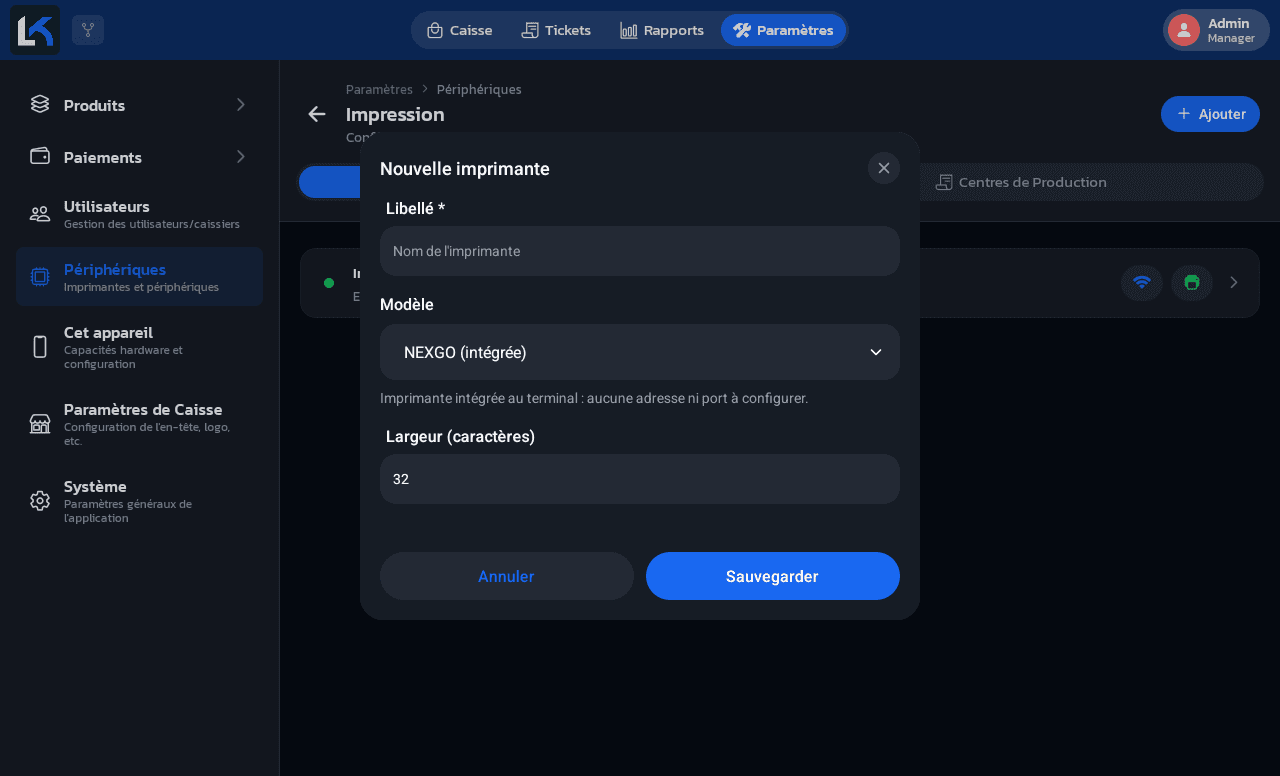
Imprimante intégrée au terminal
Choisir un modèle « intégrée » retire le champ Type de connexion : il n'y a alors ni adresse ni port à configurer, l'application communique directement avec le matériel du terminal.
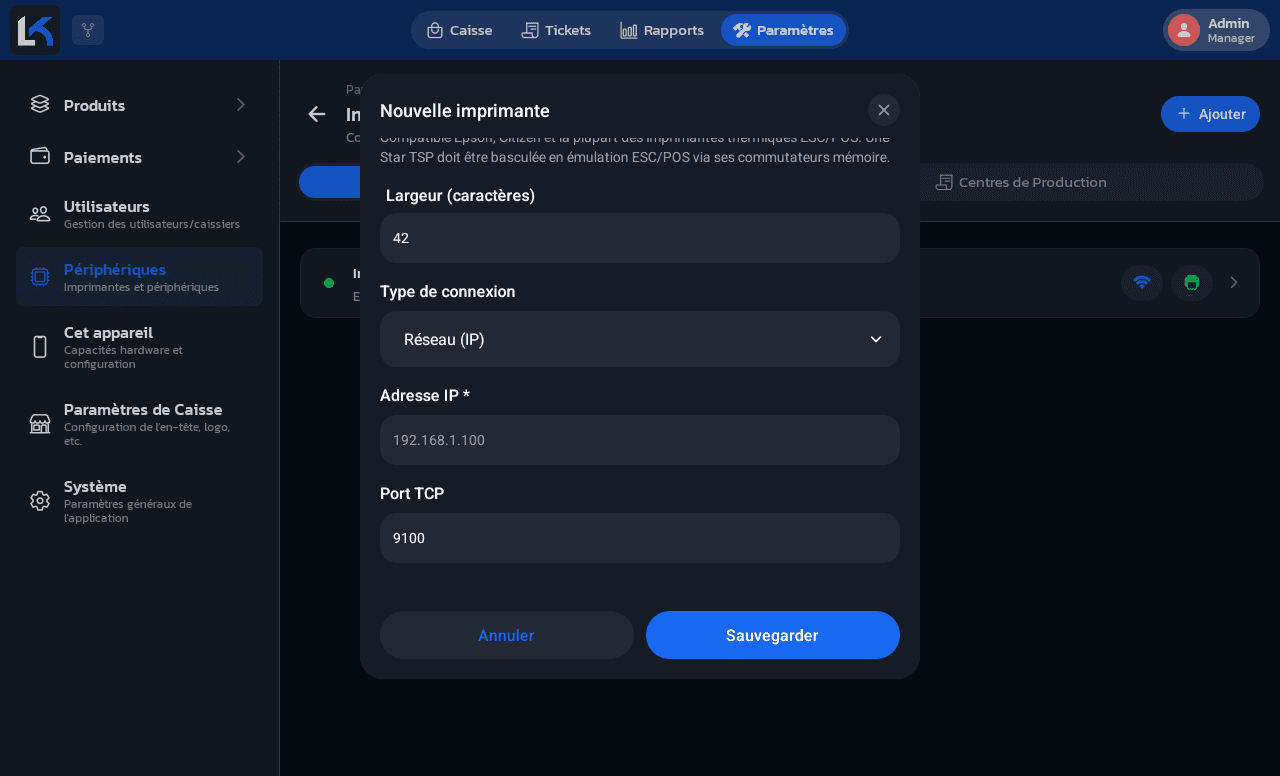
Type de connexion
Le champ Type de connexion n'apparaît que pour un modèle non intégré (ESC/POS générique). Trois types sont proposés.
Pour une imprimante reliée au réseau local (Ethernet ou Wi-Fi).
- Adresse IP (obligatoire)
- Port TCP (
9100par défaut, le port RAW standard des imprimantes ESC/POS)
Plusieurs imprimantes et centres de production
Une installation type combine :
- une imprimante principale, qui sort le ticket client à la caisse (voir Configuration de la caisse) ;
- une ou plusieurs imprimantes de production (cuisine, bar…), chacune rattachée à un centre de production.
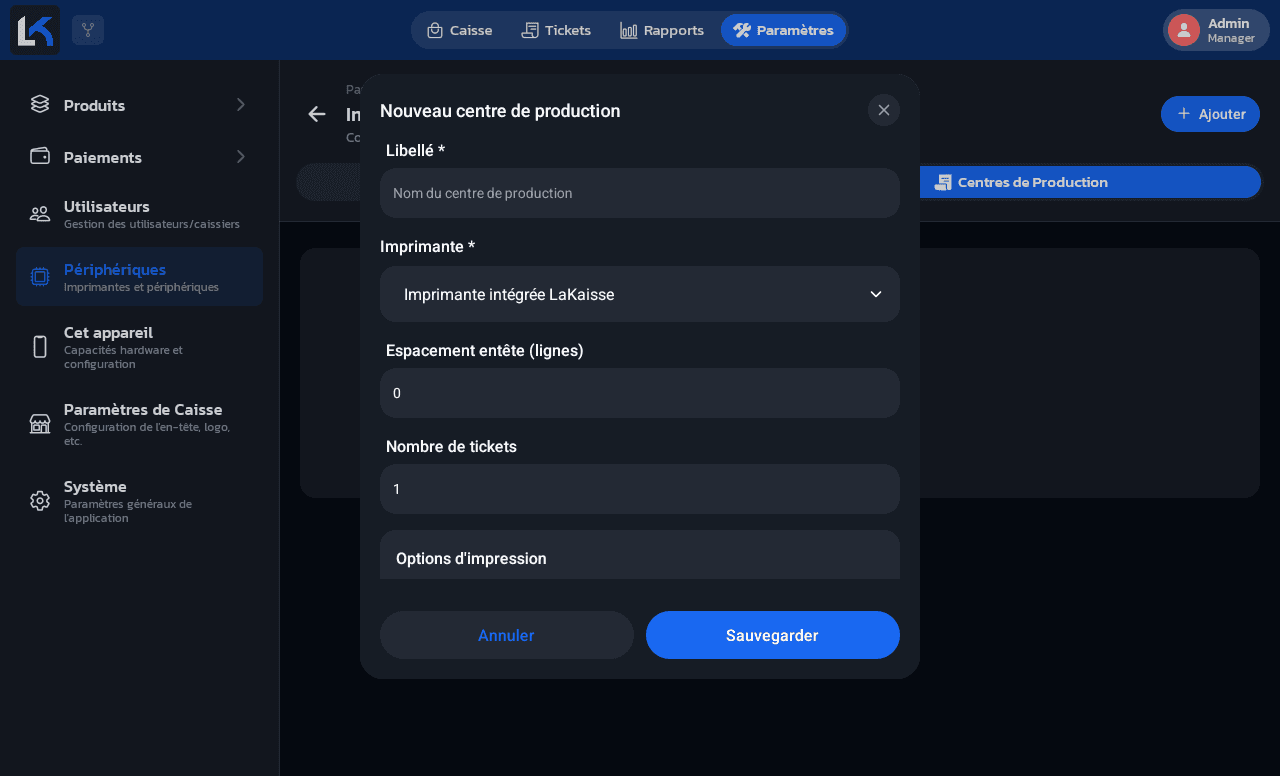
Un centre de production associe une imprimante à des options d'impression propres (regroupement des articles, nombre de tickets, etc.). Ce sont ensuite les familles d'articles qui déterminent quel centre de production reçoit quelles lignes de commande.
Lien avec les familles d'articles
Un centre de production ne reçoit que les lignes des familles qui lui sont associées. Ce lien se configure depuis Configuration des familles.
Modifier, supprimer, tester
Avant de supprimer
Vérifiez qu'aucun centre de production ni aucun réglage de caisse n'utilise encore cette imprimante.
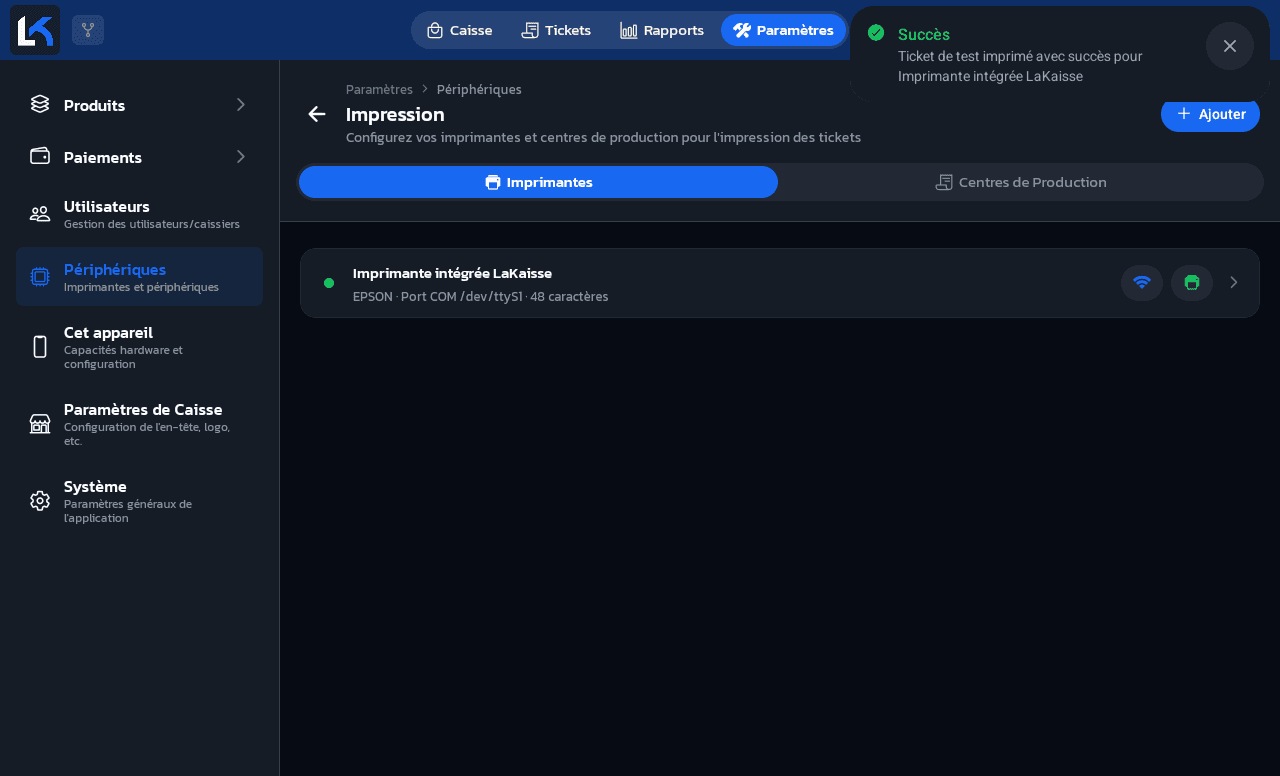
Chaque ligne de la liste porte aussi deux icônes directes, sans ouvrir le formulaire :
- l'icône Wi-Fi : teste la connectivité avec l'imprimante ;
- l'icône imprimante : imprime un ticket de test.
Problèmes fréquents
Si le test de connectivité ou d'impression échoue, vérifiez dans l'ordre :
- l'alimentation de l'imprimante ;
- la connexion réseau ou le câble (Ethernet, série, USB) ;
- selon le type de connexion : l'adresse IP et le port TCP, le port COM sélectionné, ou l'appairage Bluetooth ;
- le papier : présence et bon format.