Gestion des utilisateurs
Créer un compte par caissier, choisir son groupe de permissions et associer un PIN ou une carte NFC, depuis Paramètres → Utilisateurs.
Chaque personne qui touche la caisse devrait avoir son propre compte plutôt qu'un compte partagé : c'est ce qui permet de savoir qui a encaissé, annulé ou remboursé une vente, de limiter les écrans sensibles (rapports, configuration) aux bonnes personnes, et de suivre l'activité de l'équipe service par service.
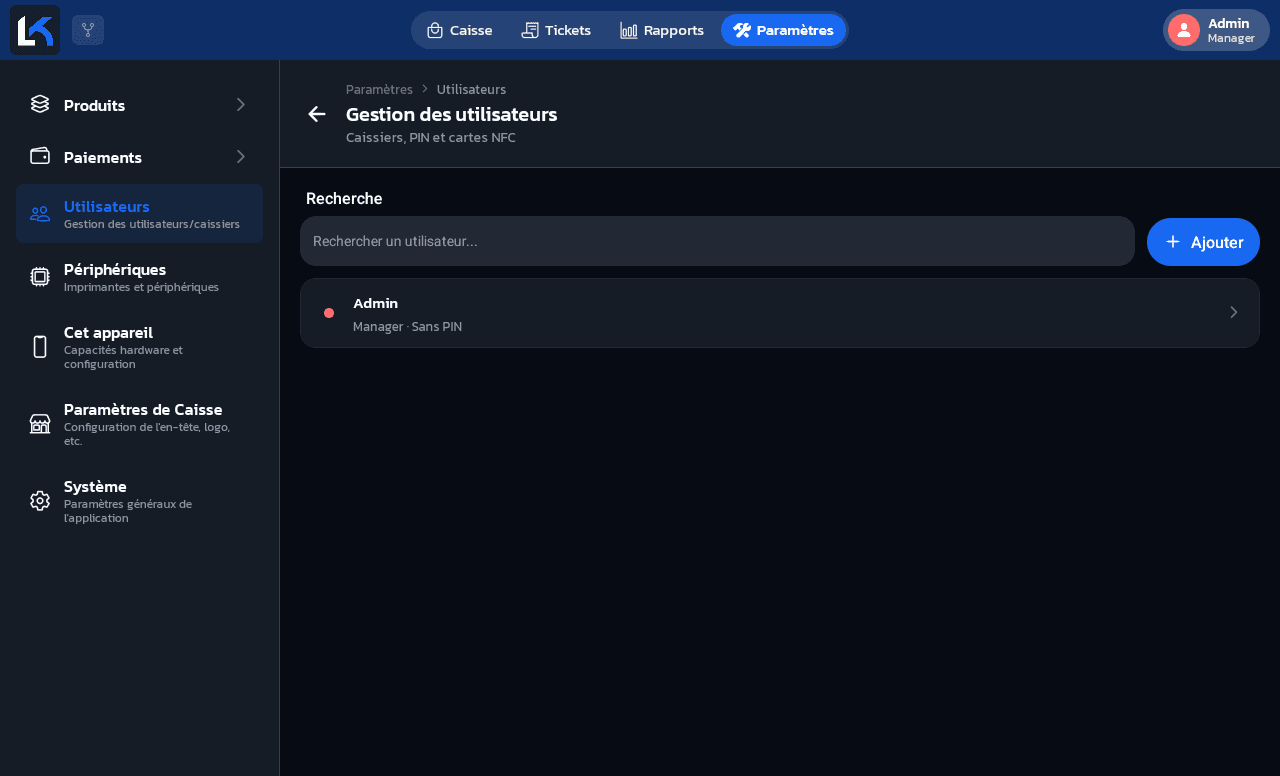
Créer un utilisateur
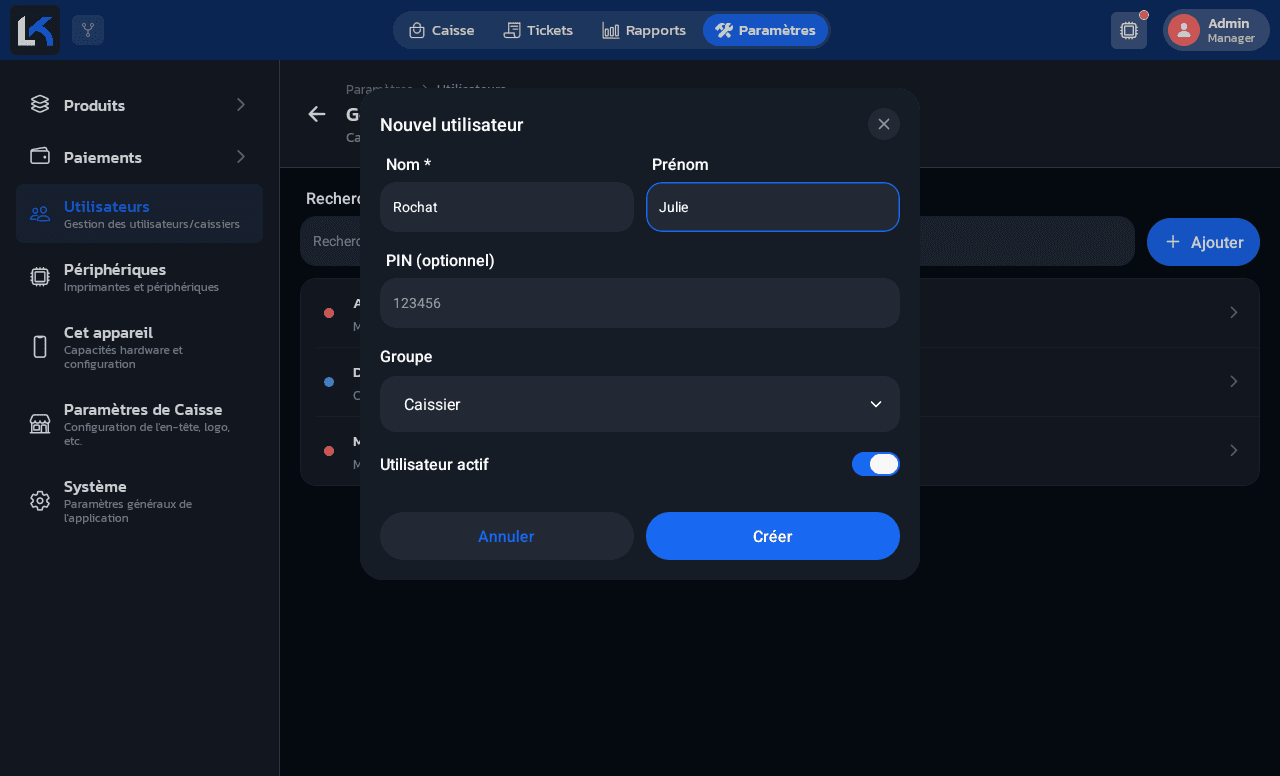
PIN ou carte NFC
Le PIN n'est pas obligatoire à la création : un utilisateur peut aussi bien se connecter sans PIN. La carte NFC ne se propose pas encore sur le formulaire de création, elle s'associe ensuite depuis la fiche de l'utilisateur (bouton Associer une carte NFC, voir plus bas).
Modifier un utilisateur, associer une carte NFC
Touchez un utilisateur dans la liste pour rouvrir son formulaire en mode modification. Le nom, le prénom et le groupe se modifient comme à la création ; le champ PIN indique explicitement que le laisser vide ne change rien au PIN existant.
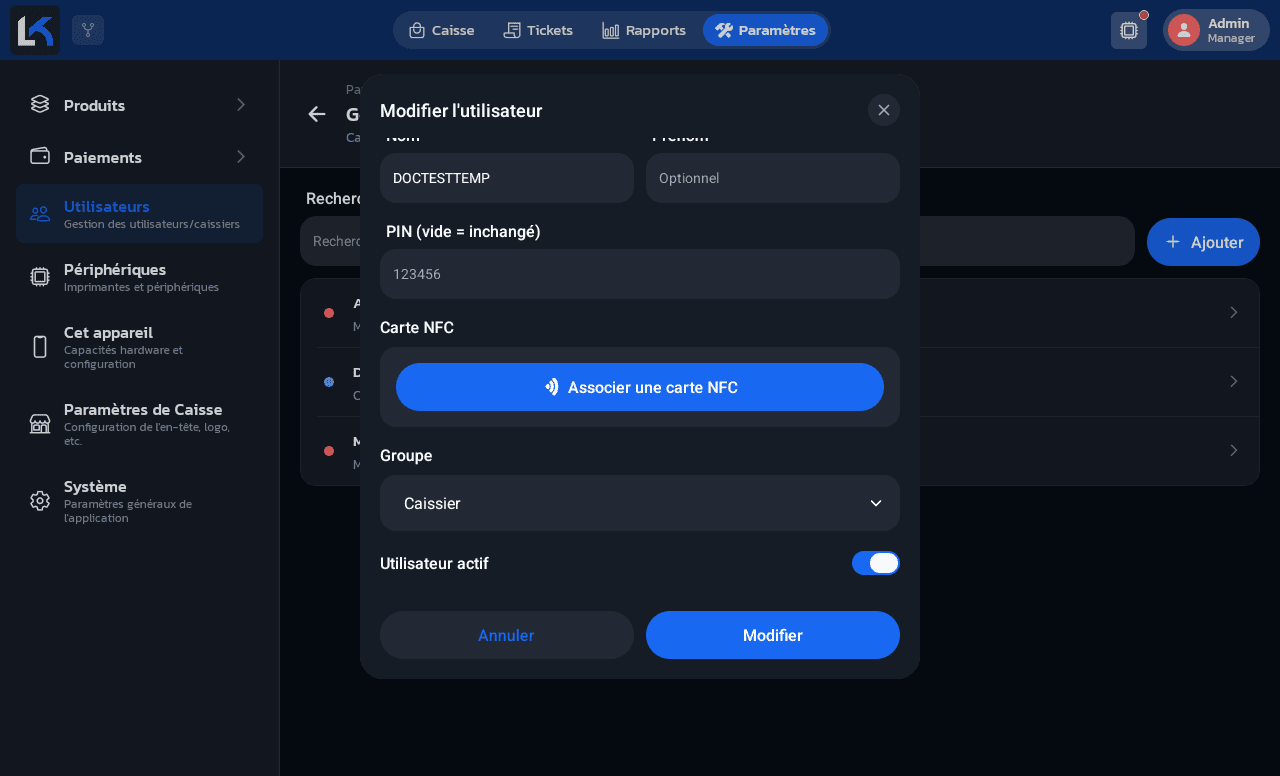
Le bloc Carte NFC n'apparaît que sur cet écran de modification : touchez Associer une carte NFC puis présentez la carte au lecteur de l'appareil pour permettre à cet utilisateur de se connecter par badge plutôt que par PIN.
Désactiver un utilisateur
Le formulaire de modification porte un interrupteur Utilisateur actif. Le désactiver bloque la connexion de ce compte sans toucher à l'historique de ses ventes ni à ses statistiques dans les rapports.
Pas de suppression depuis cet écran
Le formulaire de modification ne propose pas de bouton de suppression pour un utilisateur : seuls le nom, le PIN, la carte NFC, le groupe et le statut actif/inactif s'y gèrent. Pour retirer l'accès d'un compte, désactivez-le plutôt que de chercher une suppression, ce qui préserve l'historique des ventes qui lui sont rattachées.
Groupes et permissions
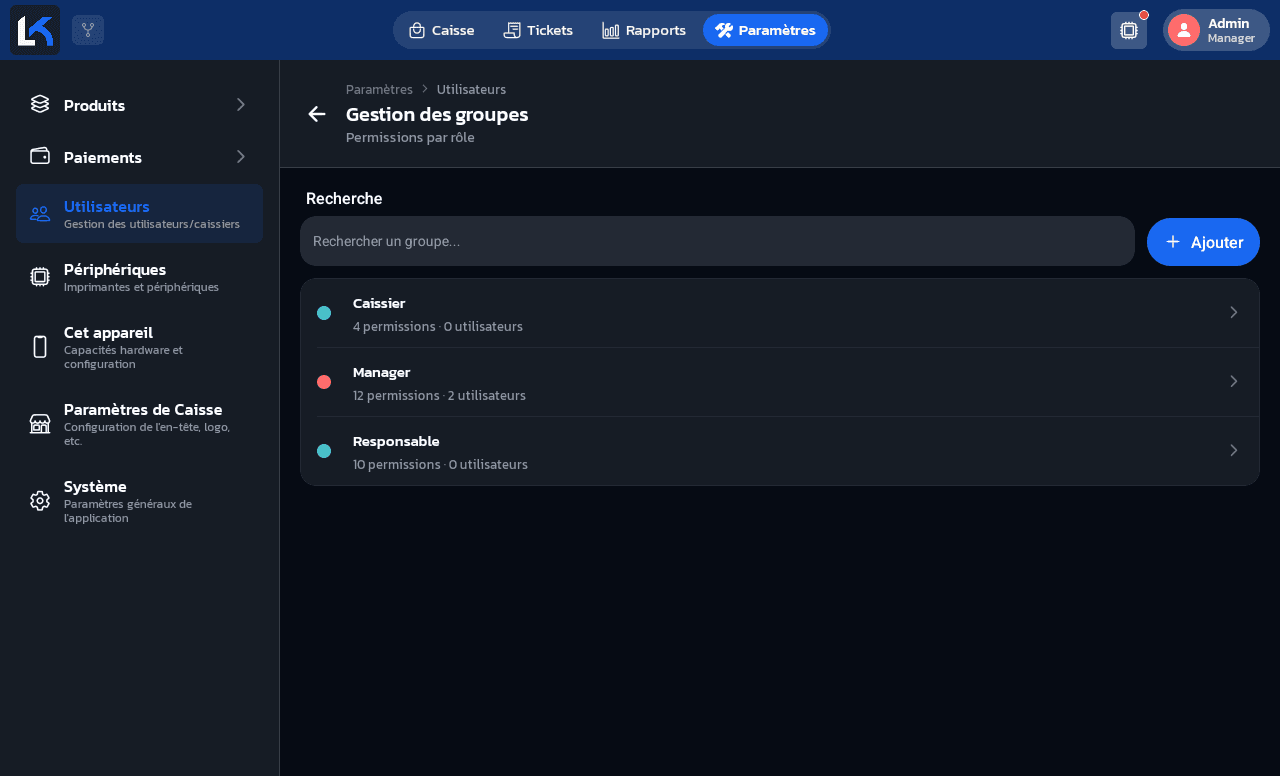
Un utilisateur appartient à un seul groupe, et c'est le groupe qui porte les permissions. Trois groupes existent par défaut :
| Groupe | Permissions | Description |
|---|---|---|
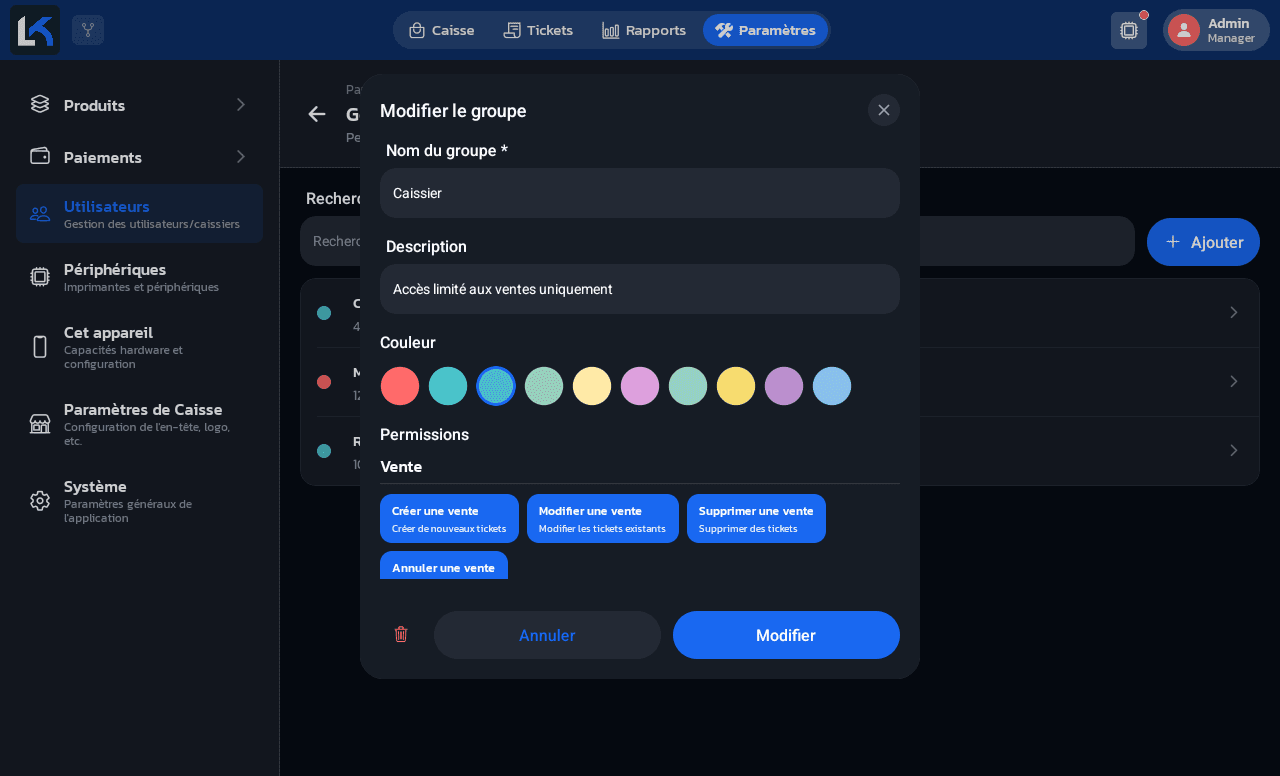
| Caissier | Créer, modifier, supprimer et annuler une vente | Accès limité aux ventes uniquement |
| Responsable | Les 4 permissions de vente + voir/créer/modifier/supprimer des articles + gérer les groupes + voir les rapports | Gestion des ventes et des articles |
| Manager | Toutes les permissions ci-dessus + gérer les utilisateurs + modifier la configuration | Accès complet à l'application |
Le Responsable ne touche pas à la configuration
Contrairement à ce qu'on pourrait attendre, le groupe Responsable ne donne accès ni à la gestion des utilisateurs ni aux réglages système : il couvre les ventes, les articles, la gestion des groupes et la consultation des rapports. Seul le groupe Manager a accès à la configuration de l'application et à la création d'autres utilisateurs.
Ouvrez Paramètres → Utilisateurs → Gestion des Groupes puis touchez un groupe pour voir ou modifier le détail de ses permissions, réparties en trois catégories : Vente, Gestion des articles et Administration. De nouveaux groupes peuvent être créés depuis le bouton Ajouter de cet écran, avec une couleur au choix pour les repérer dans la liste des utilisateurs.
Conseils
- créez un compte par personne plutôt que de partager un seul identifiant pour toute l'équipe
- réservez le groupe Manager aux personnes qui doivent vraiment configurer l'application ou gérer les autres comptes
- préférez la désactivation à toute autre manipulation quand une personne quitte l'équipe : l'historique de ses ventes reste intact dans les rapports