Configuration des paiements
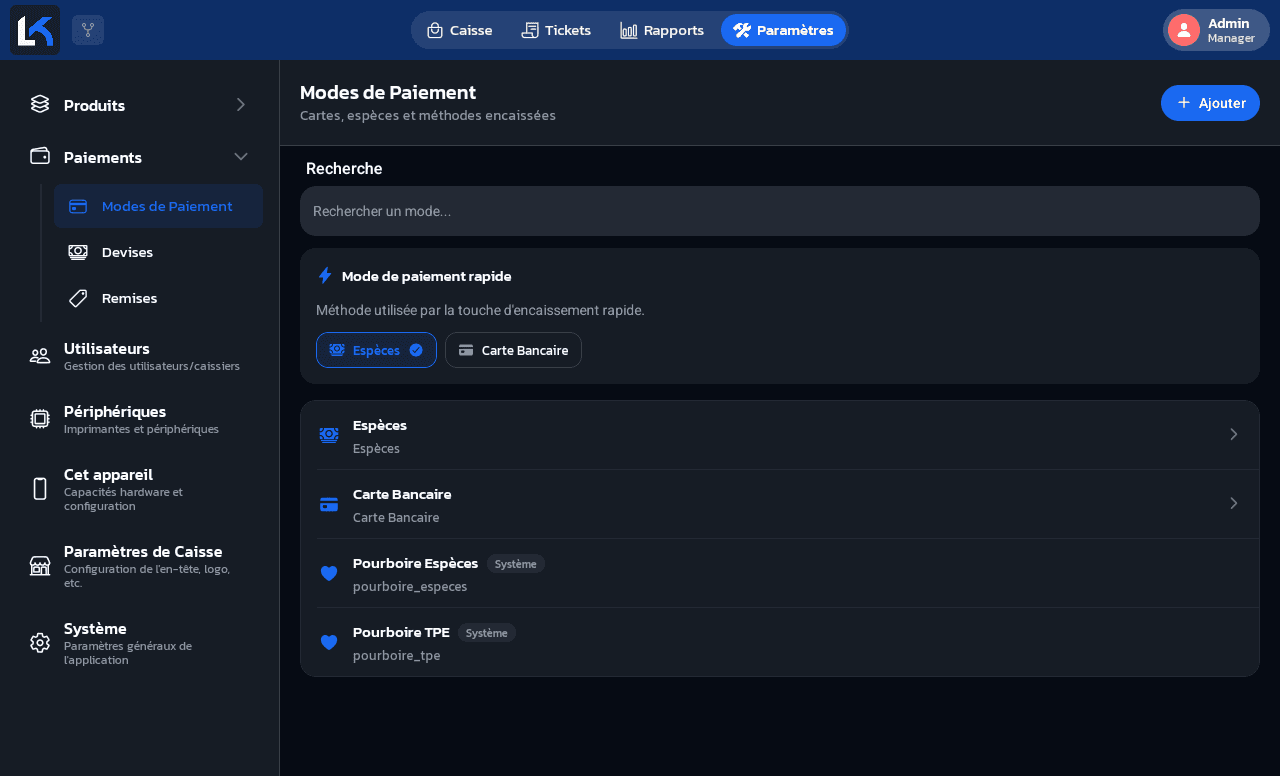
Ajouter et gérer les modes de paiement, choisir le mode rapide, activer le TPE et le paiement en devise, depuis Paramètres → Paiements → Modes de Paiement.
La section Modes de Paiement regroupe les moyens de paiement proposés à l'encaissement (espèces, carte, devise étrangère, etc.), ainsi que le mode utilisé par la touche d'encaissement rapide.
Ajouter un mode de paiement
Type
Cinq types sont proposés à la création :
- Espèces
- Espèces Devise : encaissement dans une autre devise que la devise par défaut de la caisse (voir plus bas)
- Carte Bancaire
- Virement
- Autre
Le libellé reste obligatoire
C'est le seul champ requis pour enregistrer un mode ; le type ne fait que préremplir l'icône et, pour « Espèces Devise », faire apparaître le sélecteur de devise.
Paiement en devise
Pour accepter une devise étrangère en espèces :
La liste ne propose que les devises actives autres que la devise par défaut de la caisse. Si elle est vide, ajoutez d'abord une devise depuis Configuration des devises : c'est aussi là qu'est réglé le taux de change, pas dans le mode de paiement lui-même.
Paiement par carte (TPE)
Selon la licence
Le bloc Terminal de paiement n'apparaît sur le formulaire que si l'intégration TPE fait partie de la licence de la caisse.
Configuration du TPE
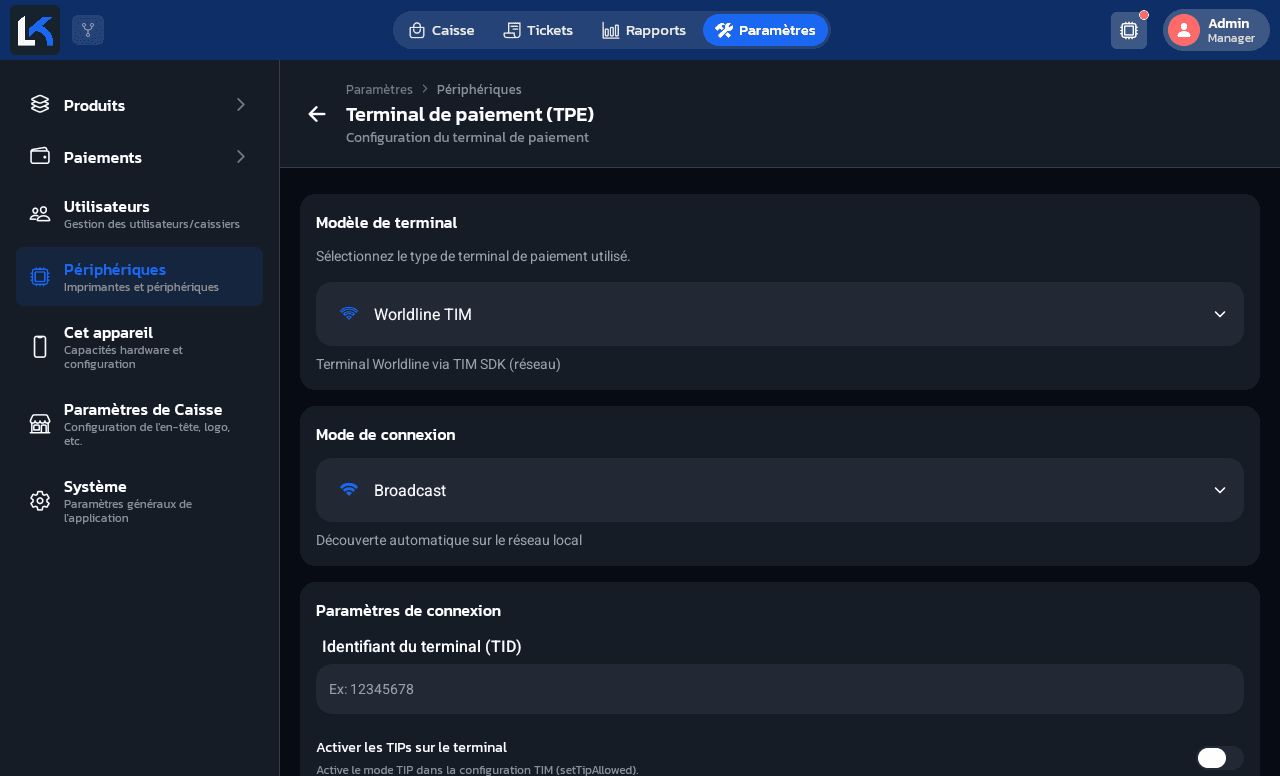
L'option Terminal de paiement physique (TPE) ci-dessus ne pilote pas un modèle en particulier : elle s'appuie sur le terminal réglé pour tout l'appareil dans Paramètres → Périphériques → Configuration du TPE. Trois modèles sont proposés :
- Worldline TIM : terminal Worldline connecté en réseau (mode de connexion Broadcast pour une découverte automatique, ou IP fixe), avec l'identifiant du terminal (TID) et les options TIP / DCC.
- Nexi OPI : terminal Nexi piloté par le protocole O.P.I (XML/TCP), avec l'adresse IP, le port et l'identifiant de poste (workstation ID).
- Yavin (API locale) : terminal Yavin joignable en HTTP sur le réseau local, réglé par son adresse (hôte).
Un seul modèle actif à la fois
Changer de modèle ici change le terminal utilisé par tous les modes de paiement réglés sur Terminal de paiement physique (TPE) dans cette page.
Mode de paiement rapide
Un bloc en haut de la liste permet de choisir quel mode est déclenché par la touche d'encaissement rapide, sans ouvrir le clavier de paiement classique. Seuls les modes actifs et non système (donc ni pourboire) y apparaissent ; touchez-en un pour le désigner.
Modifier, désactiver
Pas de suppression
Cet écran ne propose pas de suppression : pour retirer un mode de l'encaissement, désactivez-le plutôt, surtout s'il a déjà servi à des ventes.
Les modes Pourboire Espèces et Pourboire TPE portent un badge Système : ce sont des modes internes créés automatiquement, ils ne s'ouvrent pas et ne peuvent pas être modifiés depuis cet écran.